Java Applet
Java app idevice is no longer available
Lista de clientes
Cuando accedemos a Clientes desde el menú nos presenta la Lista de Clientes para poder localizar y seleccionar o bien generar nuevo con el botón de +:
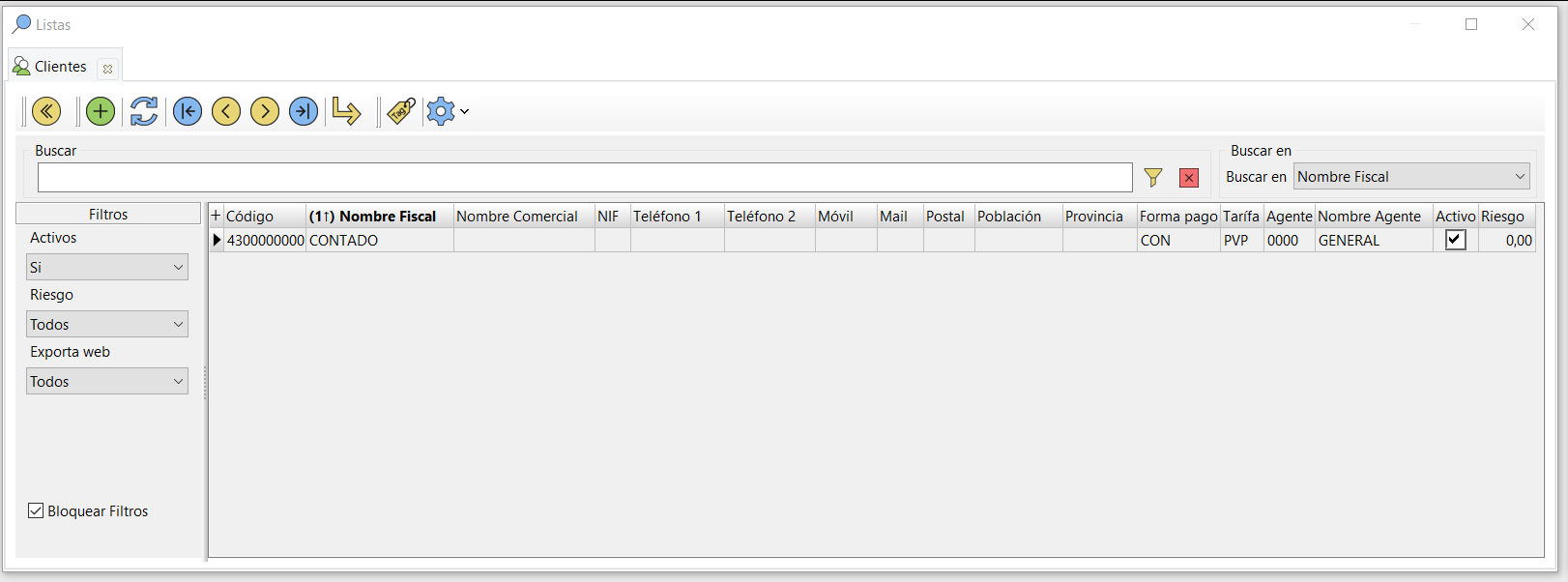
Si tienes dudas como funciona la Lista puedes ir a Entorno y Navegación.
Acciones vinculadas

- Haciendo clic en el icono nos permite Configurar pantalla. Esta opción personaliza la distribución de los campos, su comportamiento, ocultarlos, orden, las etiquetas, etc. Aconsejamos no hacer uso de esta opción si no has recibido la formación adecuada.
- Desde este icono puedes desplegar todas las Acciones vinculadas a la ficha.
- Esta es la parte común a todas las fichas de la aplicación, si tienes dudas consulta en Entorno y Navegación.
- Desde aquí podrás: buscar cliente (F12), acceder a tablas relacionadas (F11), duplicar un cliente (F7), ver las tarifas, comisiones y cuentas contables relacionadas, ver las suscripciones de cliente (Ctrl+S), los ,mandatos SEPA asociados, abrir documentación adjunta (gestión documental, Ctrl+J), seguimientos (actividades y CRM, F2), Consumo habitual (Ctrl+Alt+E) y Consumos (Ctrl+E) que nos presenta una estructura de árbol para ver todos los documentos en el ERP relacionados con este cliente.
 |
|
 |
tgProfesional te ofrece la posiblidad de definir campos propios que se presentan en la ficha en la pestaña de Adicionales, estos campos se presentan en la Listas y Búsquedas y se pueden incorporar en listados e informes. |