 |
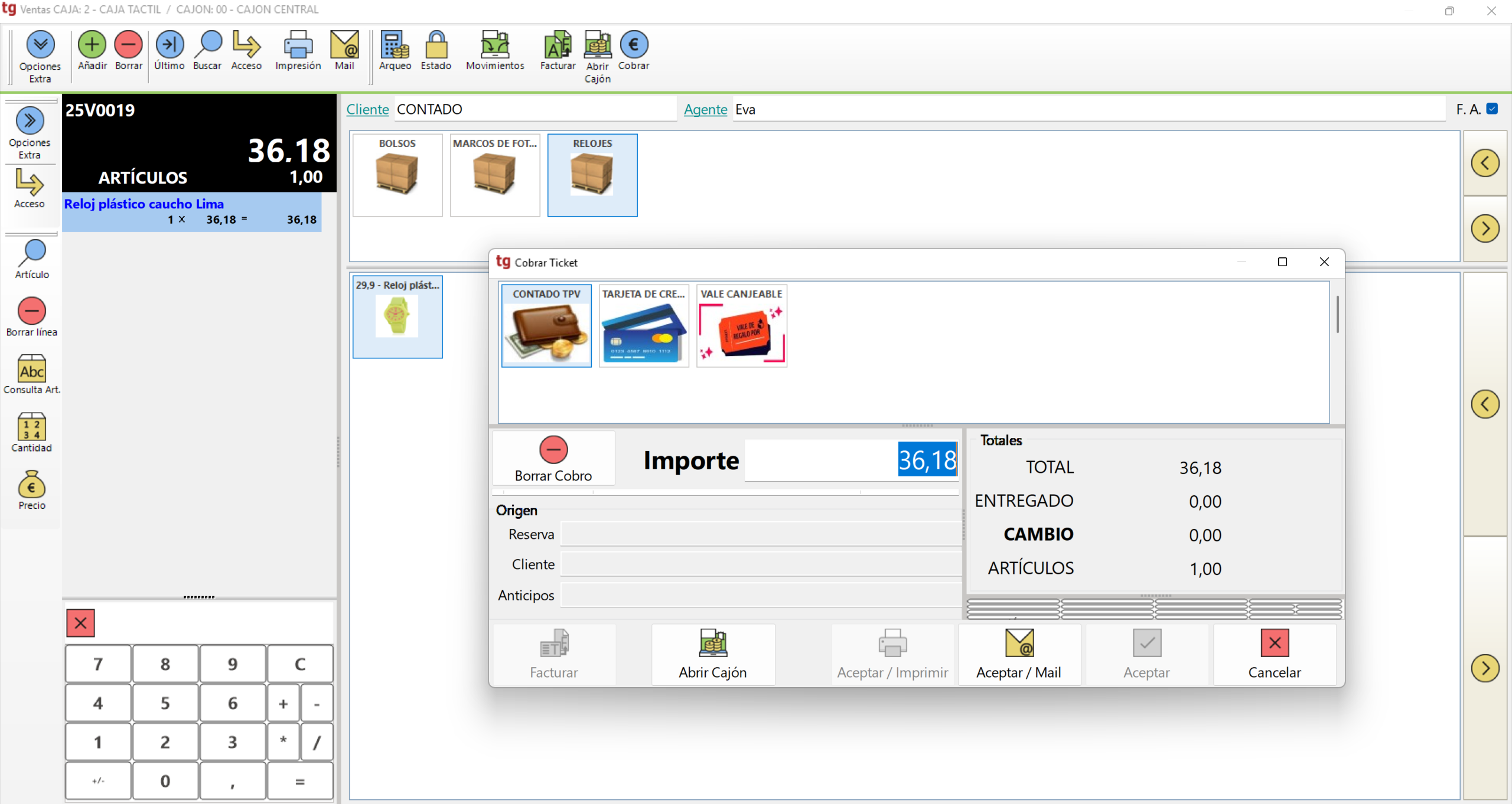
tgProfesional incorpora TPV para la gestión y organización de las venta la detalle (minorista). Sus funcionalidades son intuitivas y permiten tener una trazabilidad de los documentos, un control del stock que disponemos, así como varias opciones de pago flexibles. En formato de pantalla táctil y no táctil según tus necesidades. El módulo de TPV está integrado con el resto del ERP, lo que permite tener una coherencia, integración y relación con el resto de procesos de gestión y CRM de tu negocio. |
 |
|
|
Para ver el contenido de cada bloque tienes que hacer clic en el botón:
|
|

Requisitos y Parámetros
Para configurar las funcionalidades de TPV, debemos activar permisos. En parámetros de empresa, pestaña Interfaz, activamos:
- Activar Cajones
- Activar opciones Caja: opción No, Si o Si opciones Táctil, según necesitemos. Si en parámetros de empresa activamos Si opciones Táctil, cuando configuremos nuestra caja podremos marcar si queremos que sea táctil o no.
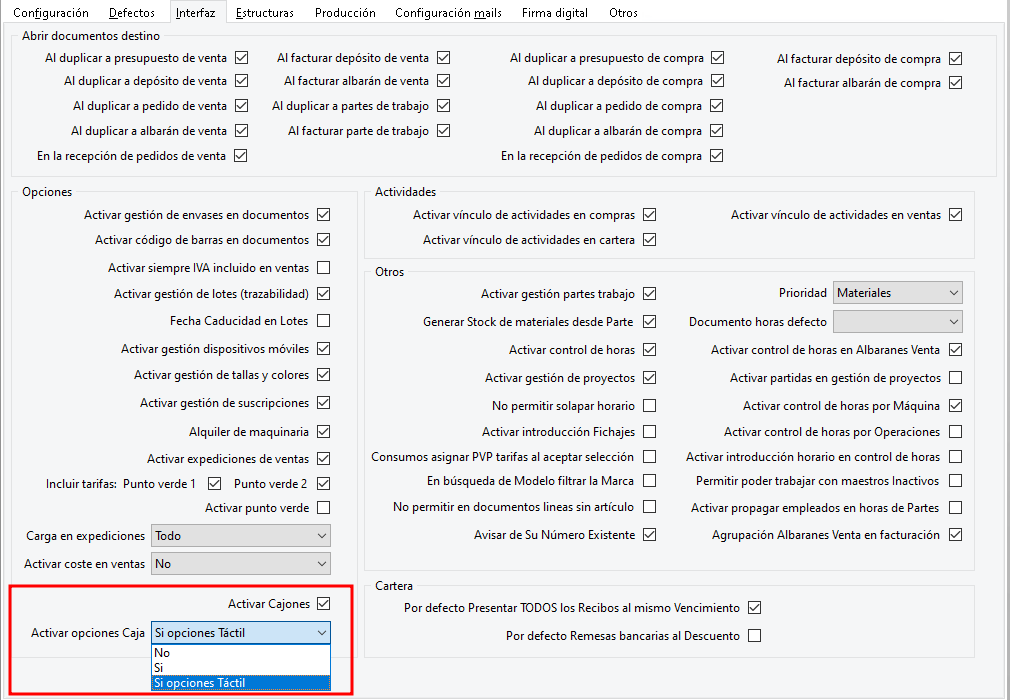
De este modo tendremos acceso a:
CONFIGURACIÓN DE CAJAS
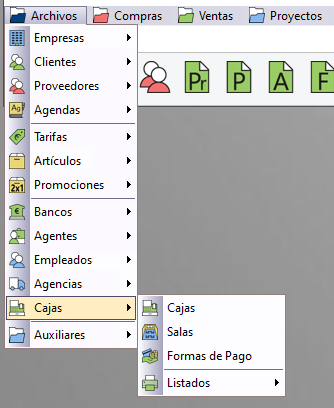
CAJAS Y SUS FUNCIONALIDADES
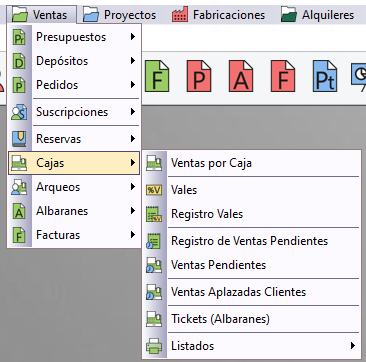
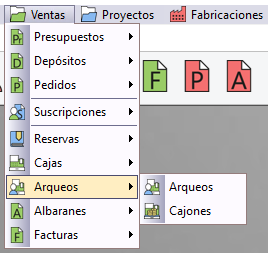
ARQUEOS Y CAJONES
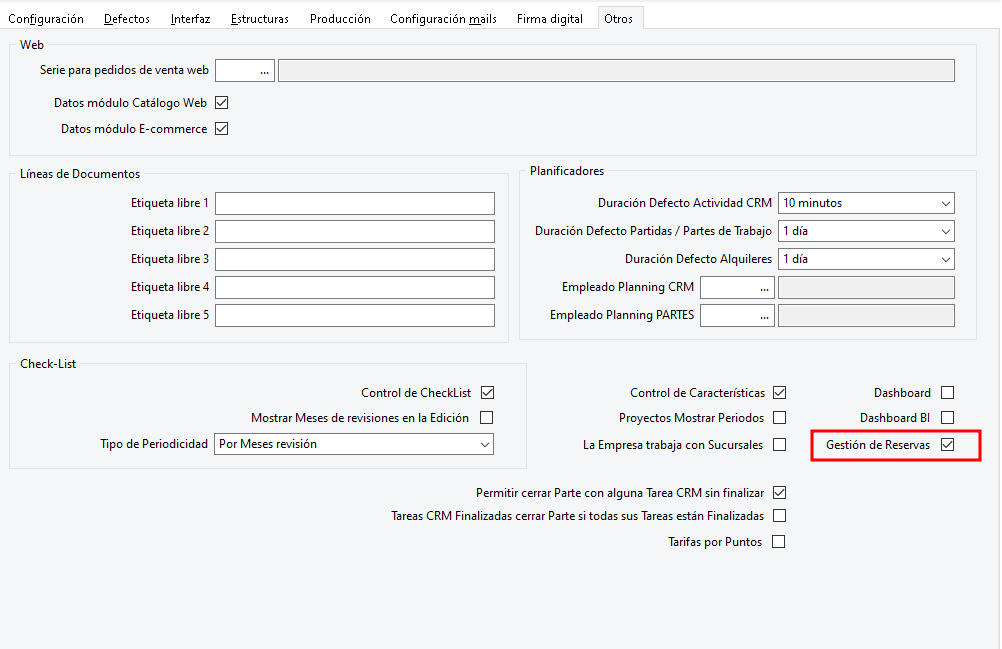
También debemos activar la opción Reservas si necesitamos trabajar con esta funcionalidad. En parámetros de empresa, pestaña Otros, activamos:
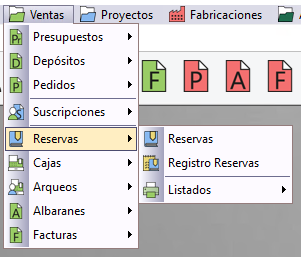
Esta opción nos permite crear variedad de listas, como por ejemplo listas de nacimiento, de boda, de cumpleaños, entre otro tipo de reservas. Una vez la tenemos creada se puede ir entregando artículos en diferentes fechas y momentos, y esta trazabilidad quedará reflejada en formato ticket (vinculado a la caja) o en formato albarán. También nos garantiza un registro de nuestras reservas para poder consultar según su estado, saber si se han empezado a servir, si ya es una lista cerrada o si aún está abierta. Del mismo modo, los listados que tenemos disponibles en este apartado nos muestran la información más detallada.
Configuración
Configurar Cajones
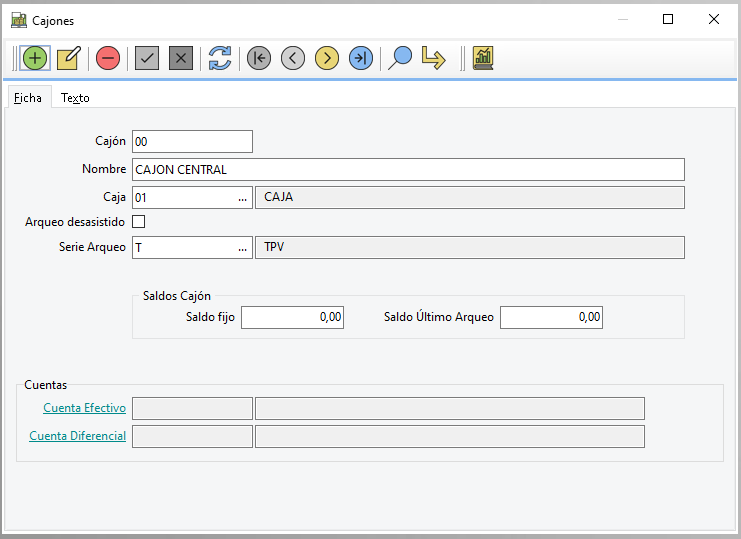
Empezamos a configurar nuestro TPV creando uno o varios cajones, según necesitemos, y asociándolo a una o varias cajas. El cajón hace referencia al terminal encargado de hacer el arqueo y lo creamos desde Ventas - Arqueos - Cajones. Desde esta misma pantalla podemos configurar:
- Opciones de Arqueo: solo marcaremos Arqueo desasistido si no queremos que en el proceso nos muestre un resumen de facturación simplificada, de movimientos de caja ni de los saldos.
- Serie para arqueos: recomendamos tener una serie específica para Cajones y Cajas para tener una trazabilidad en los documentos TPV (tickets y facturas).
- Saldos: un saldo fijo inicial para cada arqueo o, por el contrario, consultar el Saldo último arqueo que hemos puesto manualmente en el arqueo.
- Cuentas: cuenta efectivo y cuenta diferencial que queremos por defecto.
Configurar Cajas
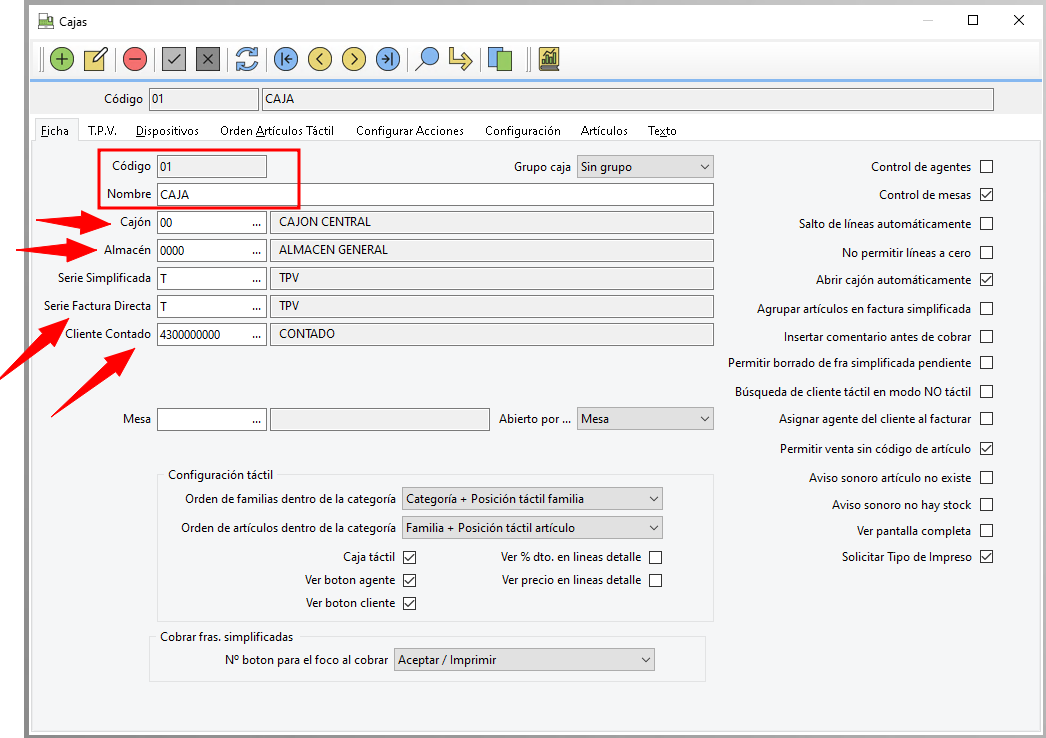
Desde Archivos - Cajas - Cajas, configuraremos las opciones y acciones de nuestras cajas.
Tendremos que darle código y nombre y escoger el cajón, el almacén y el cliente contado que queremos por defecto (crearlos previamente). Aunque no es obligatorio, también recomendamos seleccionar una Serie para los documentos que generamos desde nuestra caja, de este modo si tenemos varias cajas también los podremos diferenciar a través de su Serie.
En esta misma pantalla podemos configurar las diferentes opciones de caja como se aprecia en la imagen: T.P.V, Dispositivos, Orden de los artículos, Configuración de las acciones, entre otras.
Configurar Formas de Pago
Seguimos configurando nuestro TPV con las formas de pago.
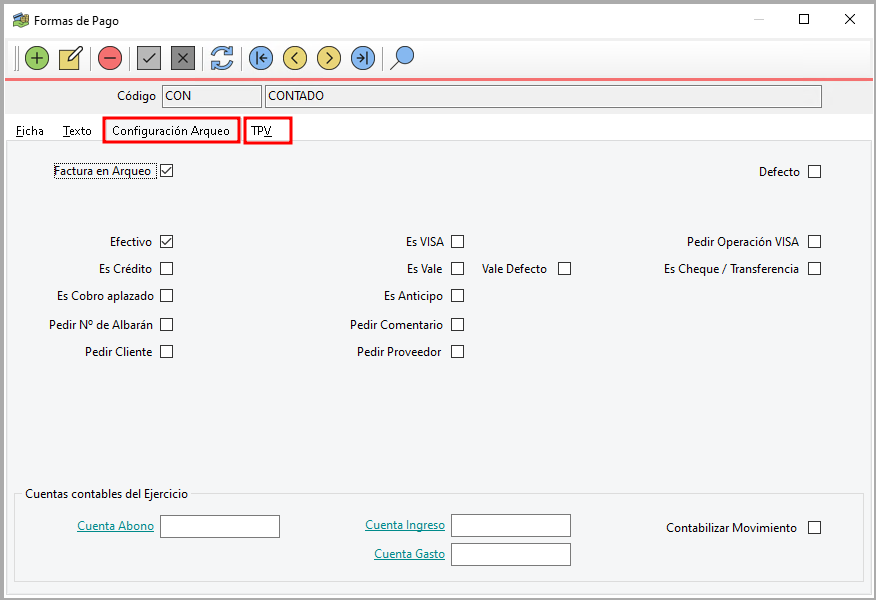
Desde Archivos - Cajas - Formas de pago debemos añadir todas las formas de pago que necesitemos y que no estén creadas por defecto en tgProfesional. Esto nos permitirá ofrecer diferentes opciones de pago a nuestros clientes y que cada una de ellas tenga una configuración concreta referente a vencimientos, banco y cargos. También, tenemos que tener en cuenta cómo actúa cada forma de pago en el arqueo y su visibilidad en el TPV.
Configurar Agentes
Si queremos llevar un control de caja por agentes, lo debemos activar en la ficha de Cajas. Esta opción nos ayudará a tener un mayor control de qué agente realiza las ventas, el arqueo y el cierre.
Para configurarlo y tenerlo activo nuestro TPV, debemos ir a Archivos - Agentes - Agentes y crear los que necesitamos.
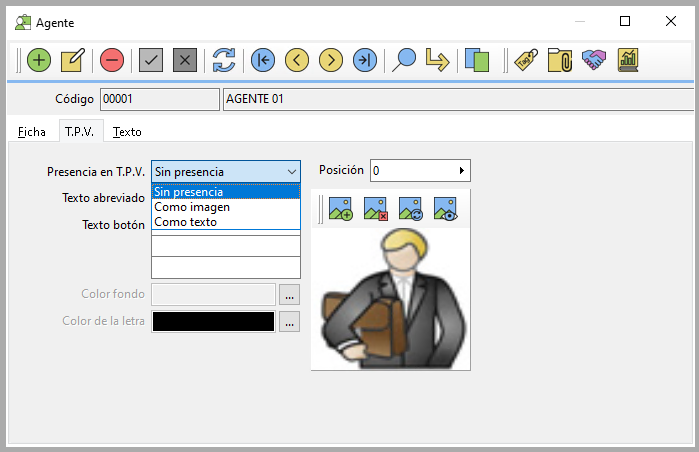
Desde la pestaña TPV de su ficha podremos marcar como queremos verlo: como imagen o como texto. También nos permite escoger en que posición aparecerá y seleccionar una imagen si lo deseamos.
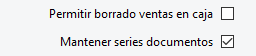 En la pestaña ficha, podremos entrar todos los datos del Agente y marcar o no estas opciones según necesitemos.
Funcionalidad
Seleccionar Caja
Seleccionar la caja táctil o no táctil
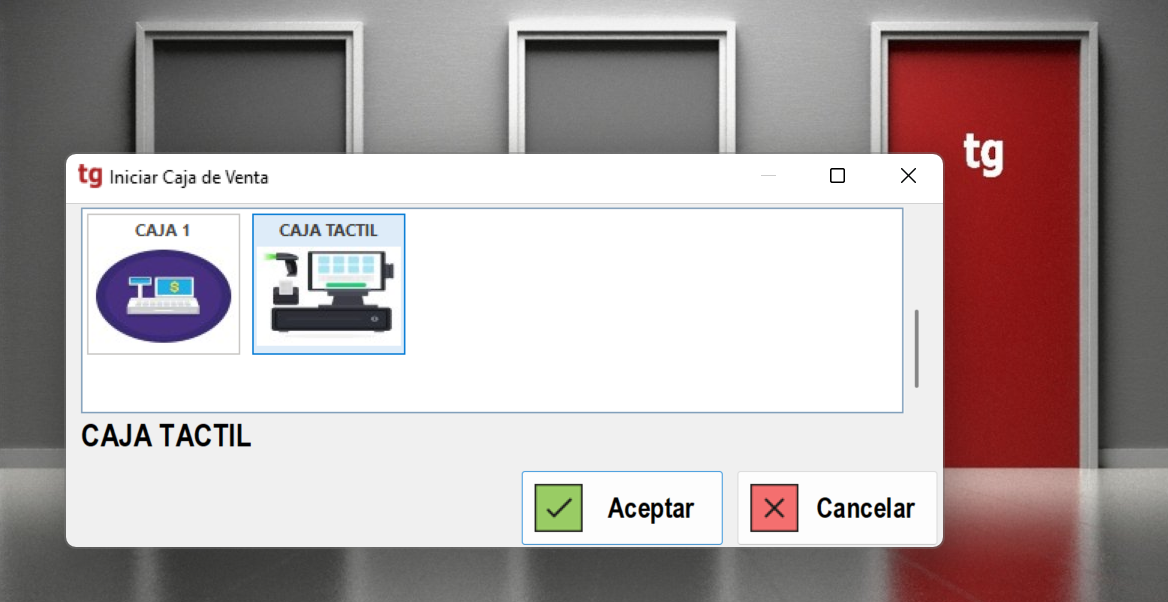
Nos permite seleccionar la caja que irá vinculada a un cajón. Podemos combinar Cajas (puestos) táctiles con no táctiles según tus necesidades.
Seleccionar el vendedor (Agente)
Seleccionar vendedor (Agente en el ERP)
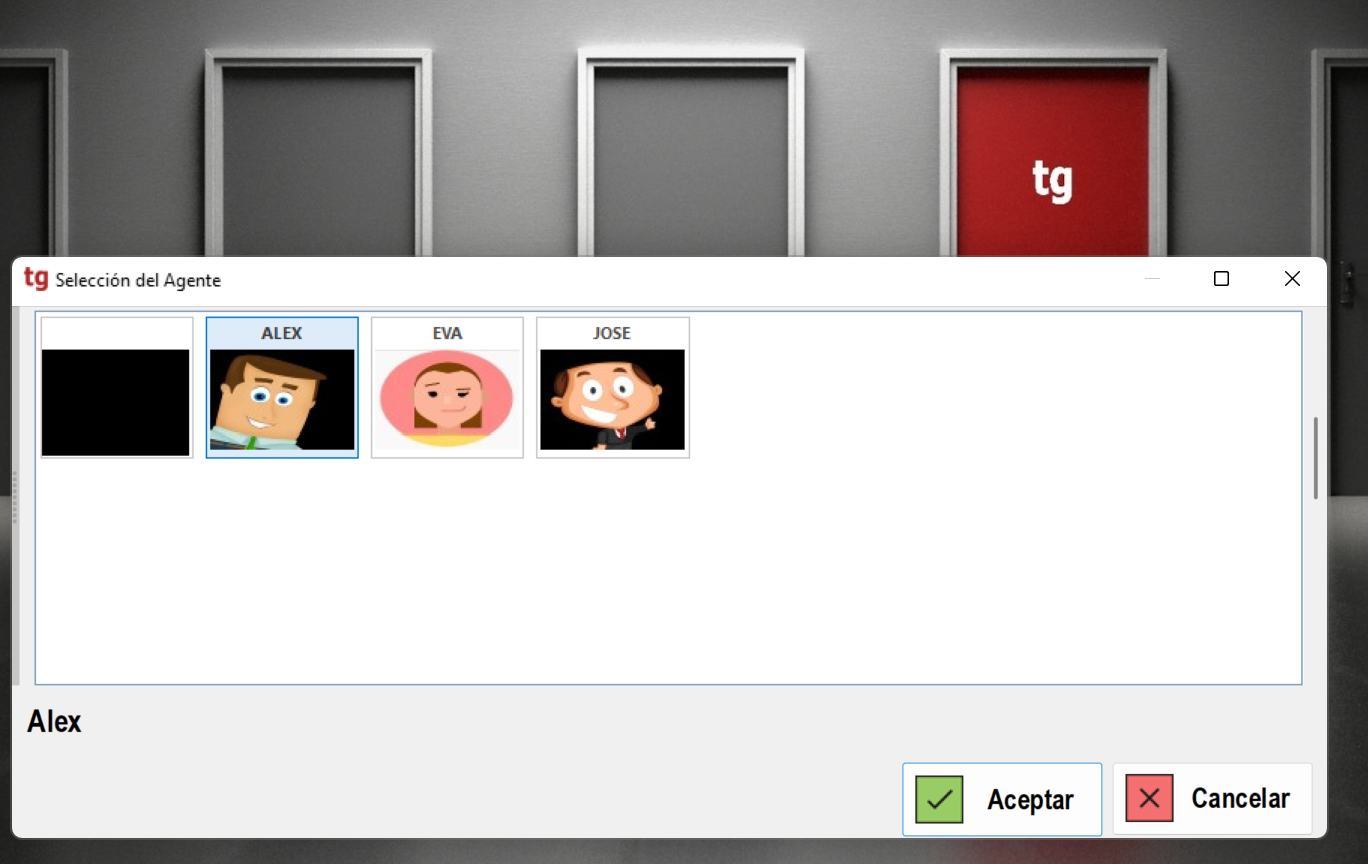
Podemos ir cambiando de Agente en la misma caja durante una jornada antes de efectuar el Arqueo y podemos configurar que nos pida siempre el Agente que realiza la venta, necesario para empresas que varios vendedores comparten un solo TPV.
Ventas por caja
Con esta opción tendremos acceso a nuestro TPV desde donde haremos las ventas.
Acciones TPV
Esta pantalla nos ofrece múltiples posibilidades, como por ejemplo:
- Abrir nuevos tickets a nuestros clientes.
- Buscar, modificar y ver la trazabilidad de ventas pendientes.
- Aplicar descuentos y utilizar vales.
- Convertir las ventas en reservas.
- Consultar los movimientos de caja.
- Previsualizar, enviar por mail y/o imprimir tickets o albaranes, pudiendo escoger entre varias opciones de impreso.
- Hacer el arqueo desde la misma caja, incluyendo aquellas ventas pendientes de facturar.
Vales
Esta funcionalidad nos permite crear vales para nuestros clientes, utilizarlos para liquidar tickets y disponer de un registro de estos.
Acceso a Vales
En tgprofesional podemos consultar, modificar y crear los vales desde la misma pantalla Vales o accediendo desde la barra menú de nuestro TPV: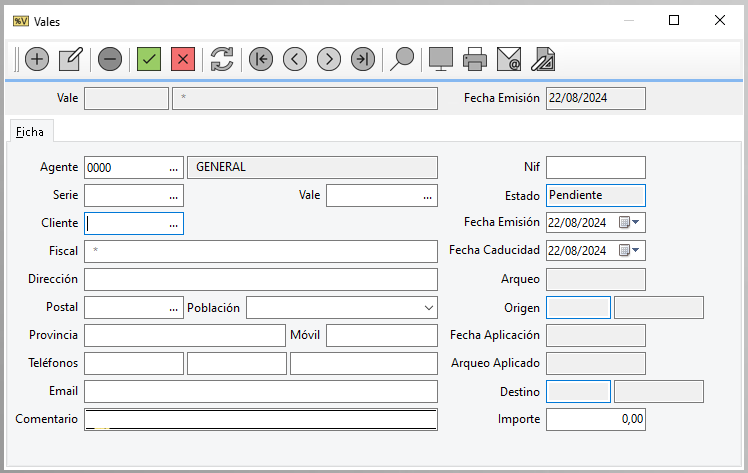
 También podemos ver el registro de vales que nos permitirá consultar por fechas, arqueos, agente o su estado.
Consulta de ventas
Para tener un buen control de las diversas ventas que realizamos y su estado, podremos consultarlas y modificarlas, si así lo necesitamos, desde el mismo TPV o a través de las opciones en el circuito de Ventas-Cajas.
Estados
El módulo TPV nos permite diferenciar entre:
- Reservas
 : tenemos la opción de convertir una venta en reserva para servirla posteriormente, así como consultar el registro de todas (servidas, abiertas, cerradas, etc) y extraer listados más detallados por cliente o agente.
 - Ventas Pendientes: desde nuestra caja podemos cambiar el estado de un ticket a Pendiente para seguir con la venta y/o cobrarlo en otro momento.
- Ventas Aplazadas
 : este tipo de venta requiere de una forma de pago que tenga configurado el cobro aplazado en su Configuración de Arqueo. Esta utilidad nos permite cobrar el importe total o parcial del ticket cuando acordemos con el cliente.
Arqueos
Verificamos la contabilización del dinero recibido a través del Arqueo, el cual nos permite tener un control de los movimientos de caja, del recuento de tickets según sus formas de pago y de las facturas de arqueo para un buen análisis que nos ayude también a detectar posibles errores.
Proceso de Arqueo
1- Desde nuestro TPV hacemos el arqueo de nuestro cajón con el icono de la barra menú:

El arqueo incluirá los tickets que hemos cobrado desde la fecha del último arqueo, por lo tanto, aquellos que aún están pendientes no se tendrán en cuenta.
2- También es importante saber qué tickets a clientes hemos marcado como facturables o no en arqueo desde el TPV:

 Los que queremos que se incluya su ticket la factura del arqueo.
 Los que no queremos que nos incluya su ticket en la factura del arqueo porque lo facturaremos aparte.
 Otra opción para marcar/desmarcar.
Desde el arqueo generado podremos cambiar también esta configuración: 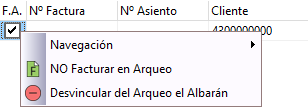
3- El cierre del arqueo no será efectivo hasta que desde Ventas - Arqueos - Arqueos cerremos el arqueo con el icono: 
Desde esta misma pantalla podemos:
- Imprimir y previsualizar los arqueos con diferentes informes.
- Buscar entre todos los arqueos generados según su estado u otros filtros.
- Consultar el detalle del documento: recuento de tickets según forma de pago, movimientos de caja, los albaranes y la factura del arqueo.
- Abrir/Cerrar el arqueo y consultar las fechas en que lo hemos hecho:

Devoluciones y modificaciones
Un abono de ticket se refiere a la acción de devolver un artículo o varios por parte de un cliente. Este proceso se realiza directamente desde el TPV (Terminal de Punto de Venta).
Aquí están los puntos clave sobre el abono de ticket :
- Se busca el número de ticket correspondiente a la venta original.
- El sistema carga el ticket y lo presenta en negativo.
- Se procede a realizar el abono.
Acceso a la función: Dentro de las opciones del TPV, existe una función específica para buscar tickets, donde se pueden filtrar por "abonos de tickets".
Consideraciones adicionales: Es importante tener en cuenta que, al realizar una devolución, el sistema puede requerir ciertas configuraciones específicas.
Personalización
Si queremos personalizar nuestra navegación por el TPV, tgProfesional ofrece la posibilidad de parametrizarlo desde Cajas:
Orden artículos táctil
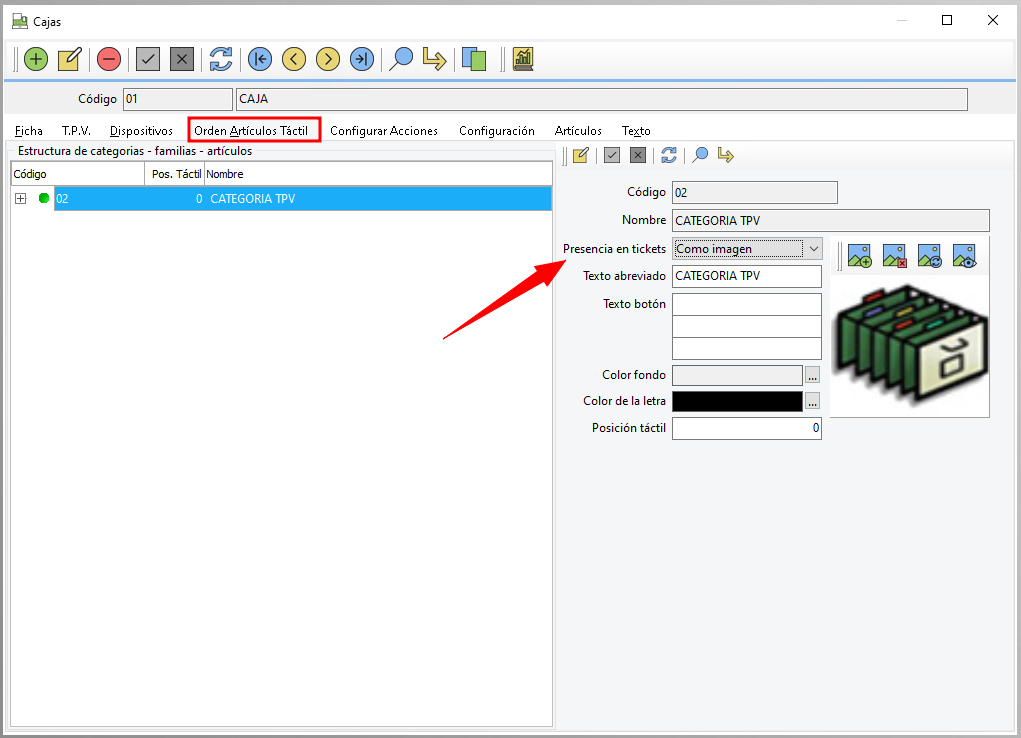
Esta opción nos permite seleccionar que categorías, familias y/o artículos queremos visualizar desde nuestro TPV y de qué modo: como imagen o como texto.
También podemos escoger los colores de fondo y letra, así como la posición en la que lo queremos. Este proceso lo podemos hacer en la misma pestaña de nuestra Caja o en cada ficha de categoría, familia y artículos.
Configurar Acciones
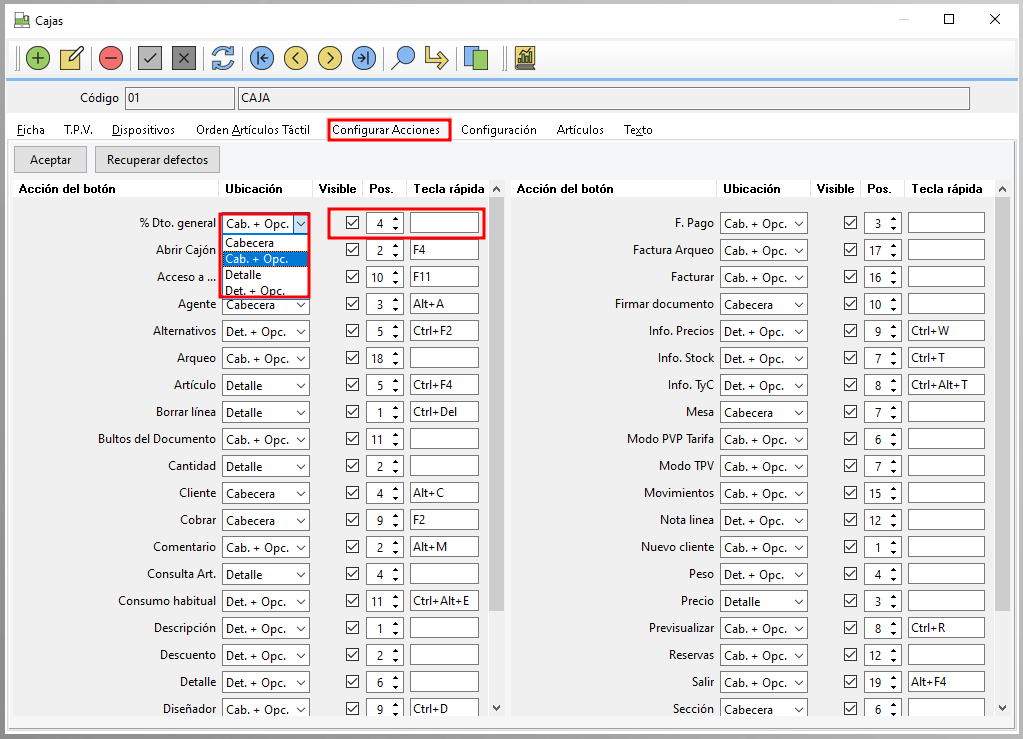
En la configuración de acciones por caja podremos adaptar a cada punto de venta la visualización de botones según nuestras necesidades.

En la siguiente imagen podemos observar las posibilidades de configuración:
- Ubicación: nos permite seleccionar si los queremos en la cabecera de la barra menú, en la segunda barra oculta en
 , en el Detalle de la parte izquierda de nuestro TPV o en sus Opciones extra.
 - Visible: marcaremos solo aquellas opciones que utilizamos.
- Posición y tecla rápida.
Artículos
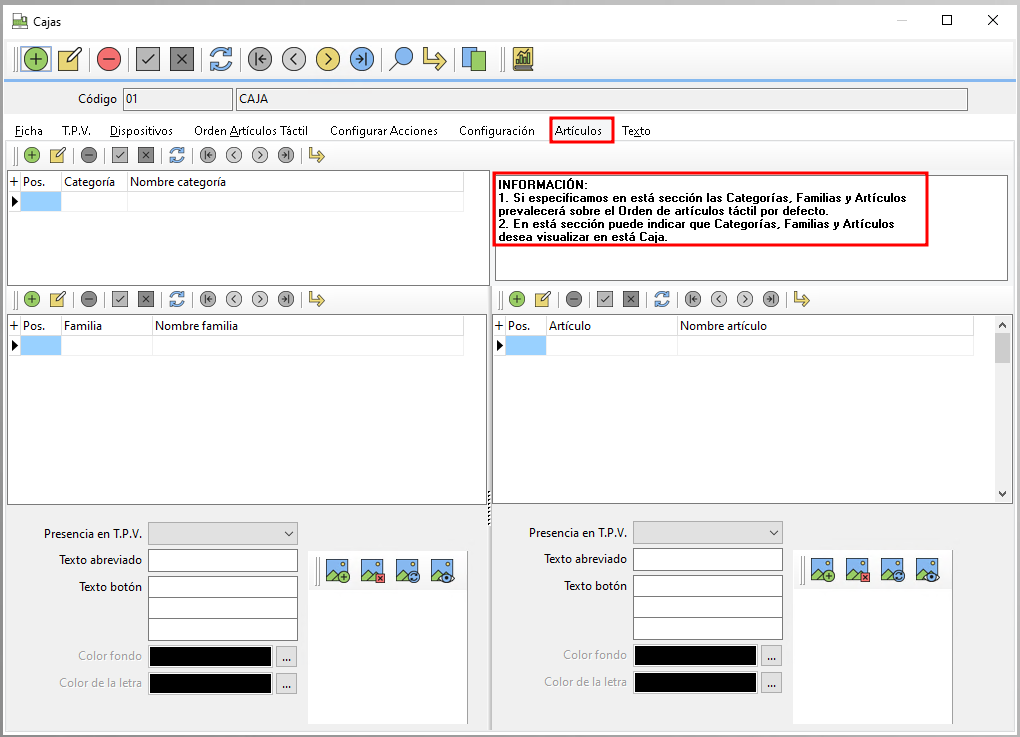
Otro modo de configurar la visualización de los artículos en nuestra caja es desde la pestaña Artículos.
 Es importante remarcar que si especifica en esta pantalla las Categorías, Familias y Artículos, prevalecerá este orden sobre el de Orden de artículos táctil por defecto.
Como podemos ver en la imagen, podemos ordenar de qué modo ver las categorías, familias y artículos, pudiendo escoger una imagen para cada uno, un texto botón e incluso un color para diferenciarlo mejor.
Listados e Informes
TPV
 |
Desde el módulo TPV podemos previsualizar, imprimir y/o enviar por mail aquellos listados relacionados con tickets y vales. Estas opciones nos permiten:
|
ARQUEOS
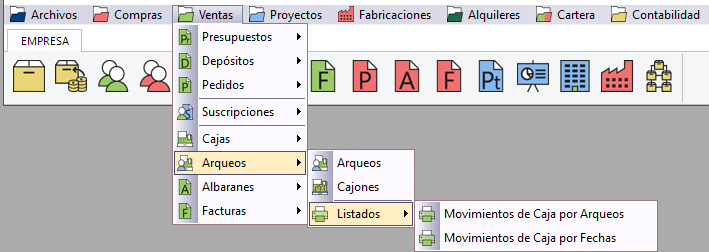
También podemos extraer la información en formato listado de los Movimientos de caja, ya sea por Arqueos o por fechas:
CAJAS
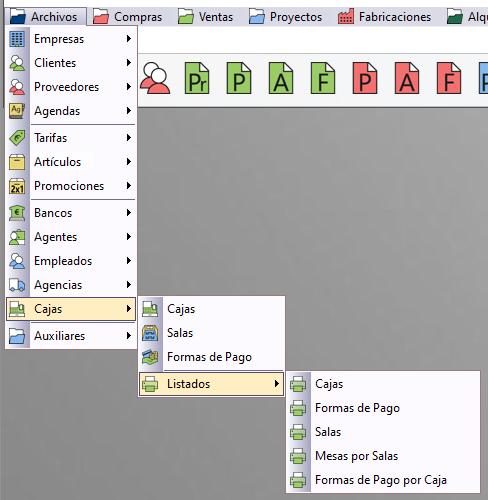
tgProfesional ofrece varios listados relacionados con la configuración de nuestras Cajas:
 |
TPV (Terminal Punto de Venta), en esta ayuda se detallan cómo registrar ventas, tanto para clientes contado como para aquellos que requieren factura, explicando cómo buscar clientes existentes o crear nuevos. Además, se abordan funciones como la gestión de tickets (buscar, recuperar y abonar), así como la opción de dejar tickets pendientes de pago, proporcionando una visión completa de las operaciones de venta al detalle. Pasos y consideraciones clave: aspectos como el tipo de venta (por talla/color o artículo) y el formato de pantalla (táctil o no). El concepto de "cajas", puntos de venta físicos, "cajones", donde se guarda el efectivo, permitiendo la gestión de arqueos y el control del dinero. La configuración avanzada del TPV incluye la personalización de la interfaz (táctil o no táctil), la gestión de agentes (vendedores), la definición de tarifas por cliente y la configuración de periféricos (lector de código de barras, visores, básculas, etc.), permitiendo adaptar el sistema a las necesidades específicas de cada negocio. |