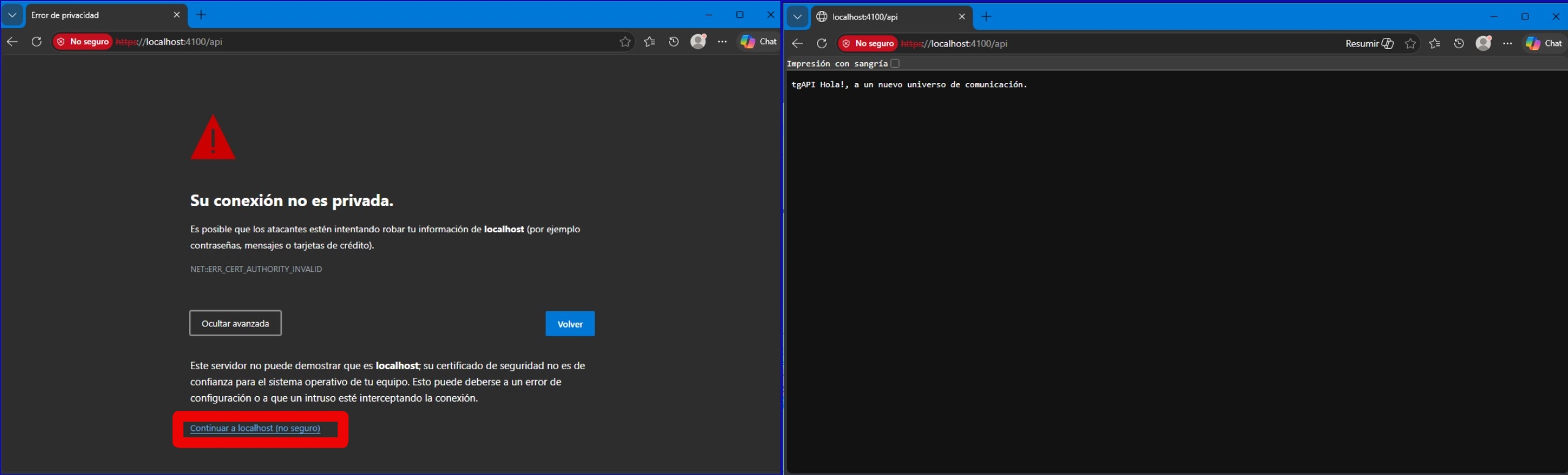
¿Funciona la API?
Nota: el puerto recomendado es el 4100, pero puede variar según la instalación. Al acceder por HTTPS verás una advertencia de certificado: es normal con certificado autofirmado, continúa para ver la respuesta.
Paso 1 — En el servidor Desde el navegador del propio servidor, accede a https://localhost:4100/api.
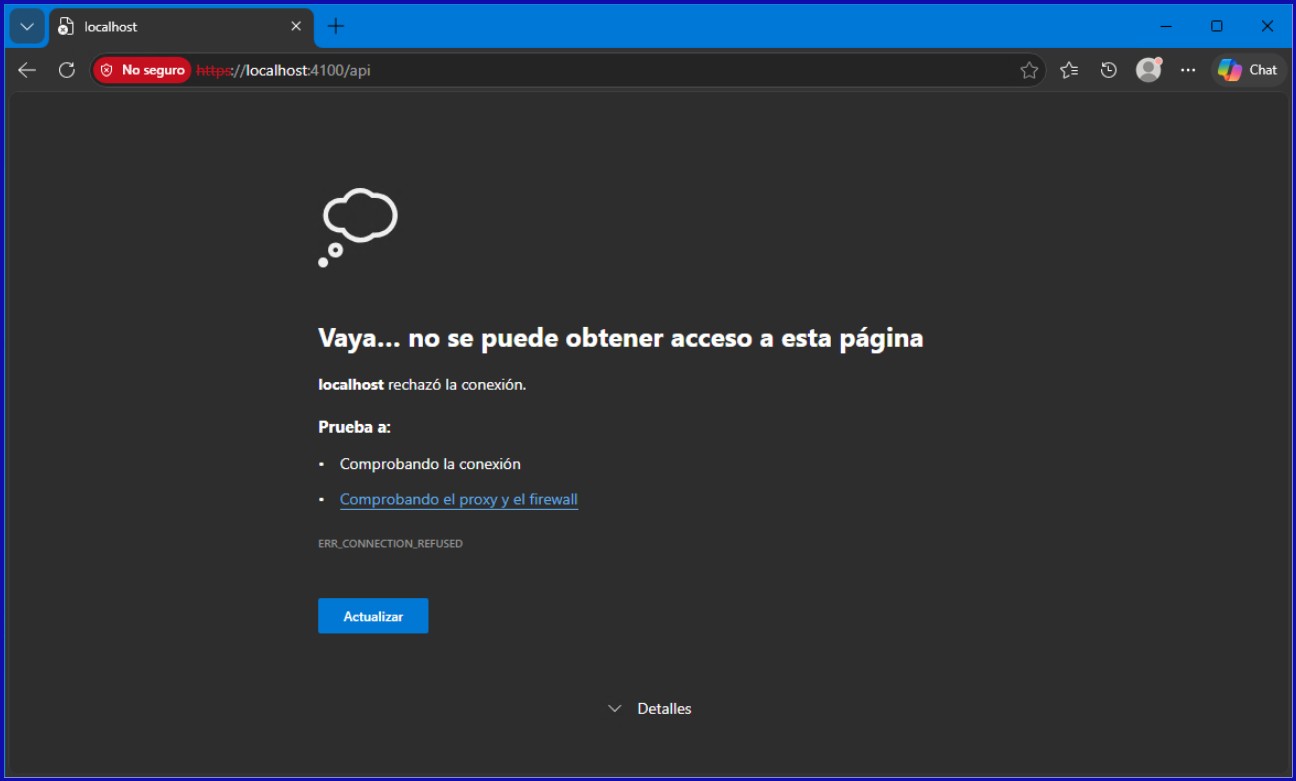
- No responde (Figura 1): abre el Programador de tareas de Windows y comprueba que la tarea de la API esté En ejecución. Si lo está pero no responde, deténla y vuelve a iniciarla. Si sigue fallando, revisa su registro de ejecución.
- Responde (Figura 2): pasa al Paso 2.
Paso 2 — En la red interna Desde el navegador de otro equipo de la misma red local, accede a https://<IP_LOCAL_DEL_SERVIDOR>:4100/api. (Obtén la IP local en el servidor con ipconfig.)
- No responde (Figura 1): crea una regla de entrada en el Firewall de Windows o el cortafuegos que tengas (antivirus, etc..) — protocolo TCP, puerto 4100.
- Responde (Figura 2): pasa al Paso 3.
Paso 3 — Desde fuera de la red Desde un equipo fuera de la red local, accede a https://<IP_PÚBLICA_DEL_SERVIDOR>:4100/api.
- No responde (Figura 1): verifica que (a) el servidor tiene conexión a internet, (b) el router tiene el puerto 4100 abierto y redirigido (NAT) a la IP local del servidor.
API no responde
API responde