Al final del contenido puedes consultar la Declaración Responsable para última versión publicada, así como relación de las Declaraciones Responsables anteriores.
Activación, configuración y operativa Veri*Factu
Veri*Factu se activa a partir de la Versión 11.03.0000 de tgProfesional 11
Te detallamos los pasos necesarios para:
- Configurar el funcionamiento correcto (parámetros)
- Operativa en el ERP una vez activado
Configuración
Paso 1) Al iniciar la primera vez el ERP una vez actualizado nos aparece la siguiente pantalla:
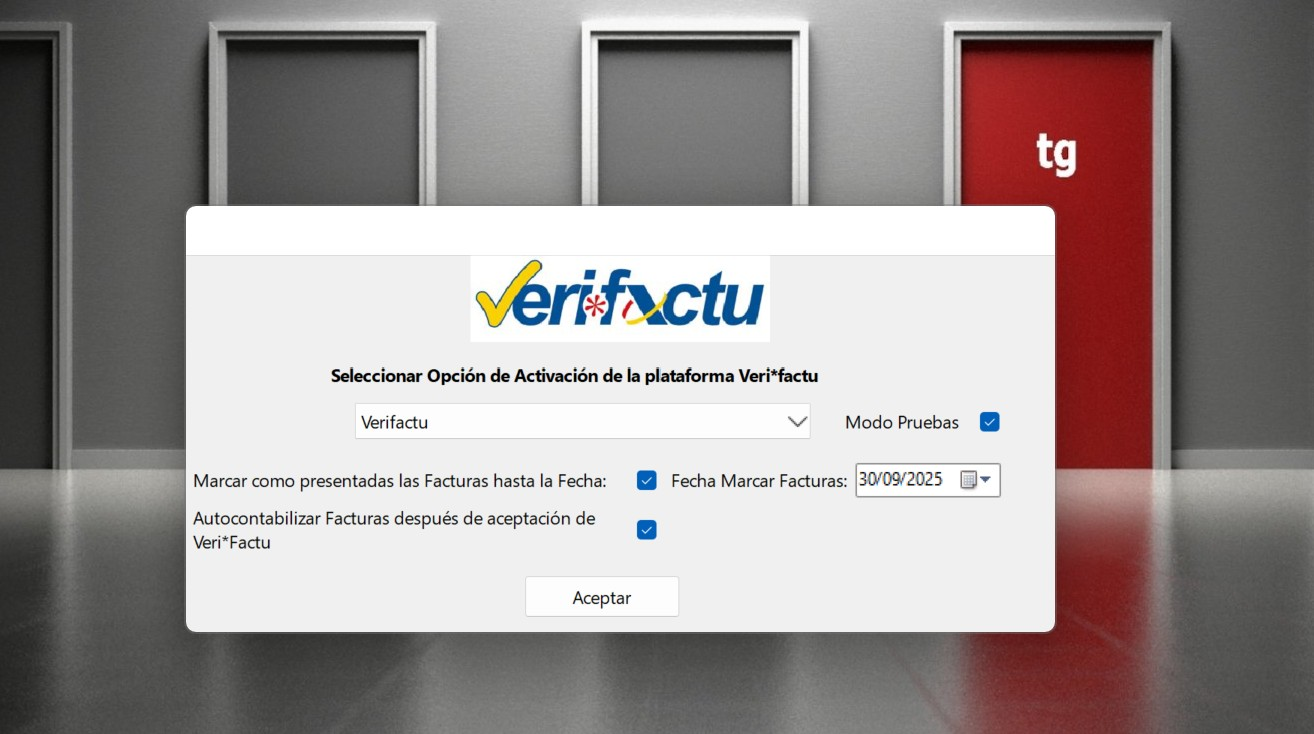
Tendrás que decidir:
Opción de activación: Verifactu, SII, Exento.
Consulta la normativa para ver qué opciones puedes escoger y que implica su elección.
Check de Modo pruebas: Tiene que estar seleccionado hasta la entrada efectiva en vigor de Veri*Factu para tu empresa.
Para evitar envíos no deseados o para “forzar” envíos, si provienen por ejemplo de una migración y Sí que es el caso de necesitar enviar, puedes marcar como ya presentadas las facturas de ventas hasta una fecha determinada.
Puedes dejar el check de contabilización automática una vez aceptada en la plataforma de la factura ya que no podrá ser rectificada. Si tienes costumbre de contabilizar posteriormente o por operativa de tu empresa no son la misma persona que factura que la que contabiliza, desactiva el check.
Importante: La opción de activación no se puede deshacer si se escoge Veri*Factu ya que queda registrado en el ERP, día y hora.
Una vez conformes con lo marcado, hacemos Aceptar.
El programa nos avisará en la pantalla de selección de empresa si tenemos instalado y habilitado algún certificado o no:
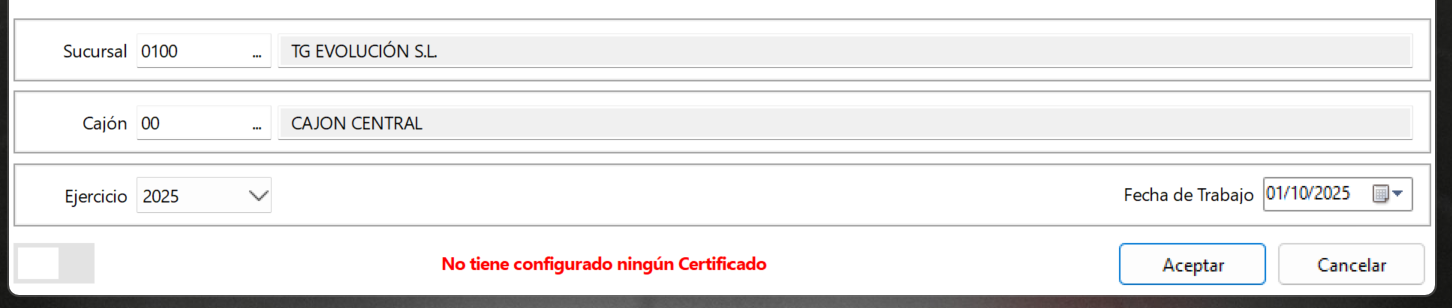
En caso de no estar configurado debemos de hacer este paso previo, consulta con tu distribuidor o con soporte como instalar y vincular a tg.
Paso 2) Configuración de ruta y datos generales:
En Archivos/ Empresa, pestaña Veri*Factu:
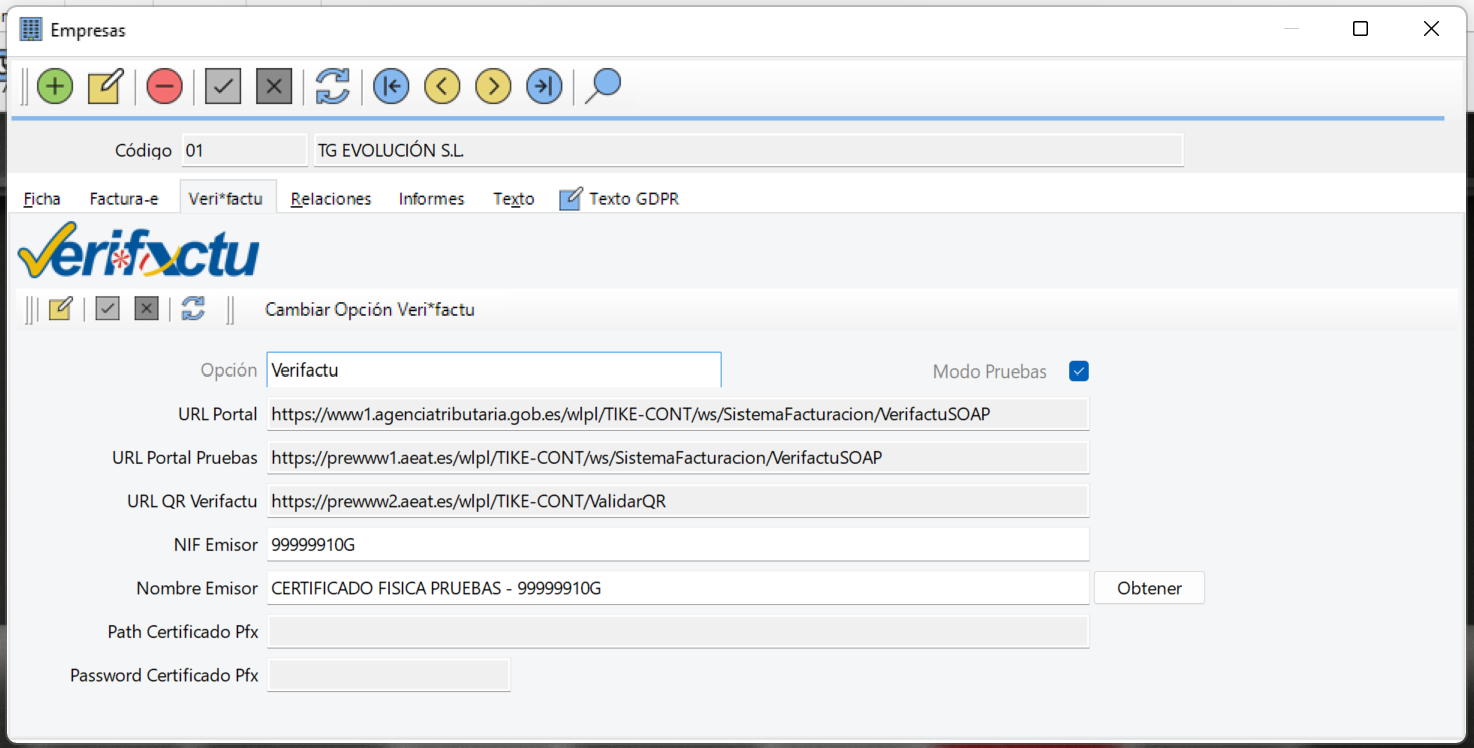
Verificar que el NIF Emisor sea el mismo que el indicado en la ficha así como el nombre Emisor que coincida con la Razón fiscal. Si tenemos ya el Certificado y clicamos Obtener nos presenta los datos del Pfx del certificado.Configurar la ruta y la contraseña del Certificado: Path y Password, en los parámetros de empresa.
Paso 3) Configuración de parámetros y campos en tablas relacionadas:
En Parámetros de sistema (Archivos/Auxiliares/Sistema), visualizar que está activa la tarea :
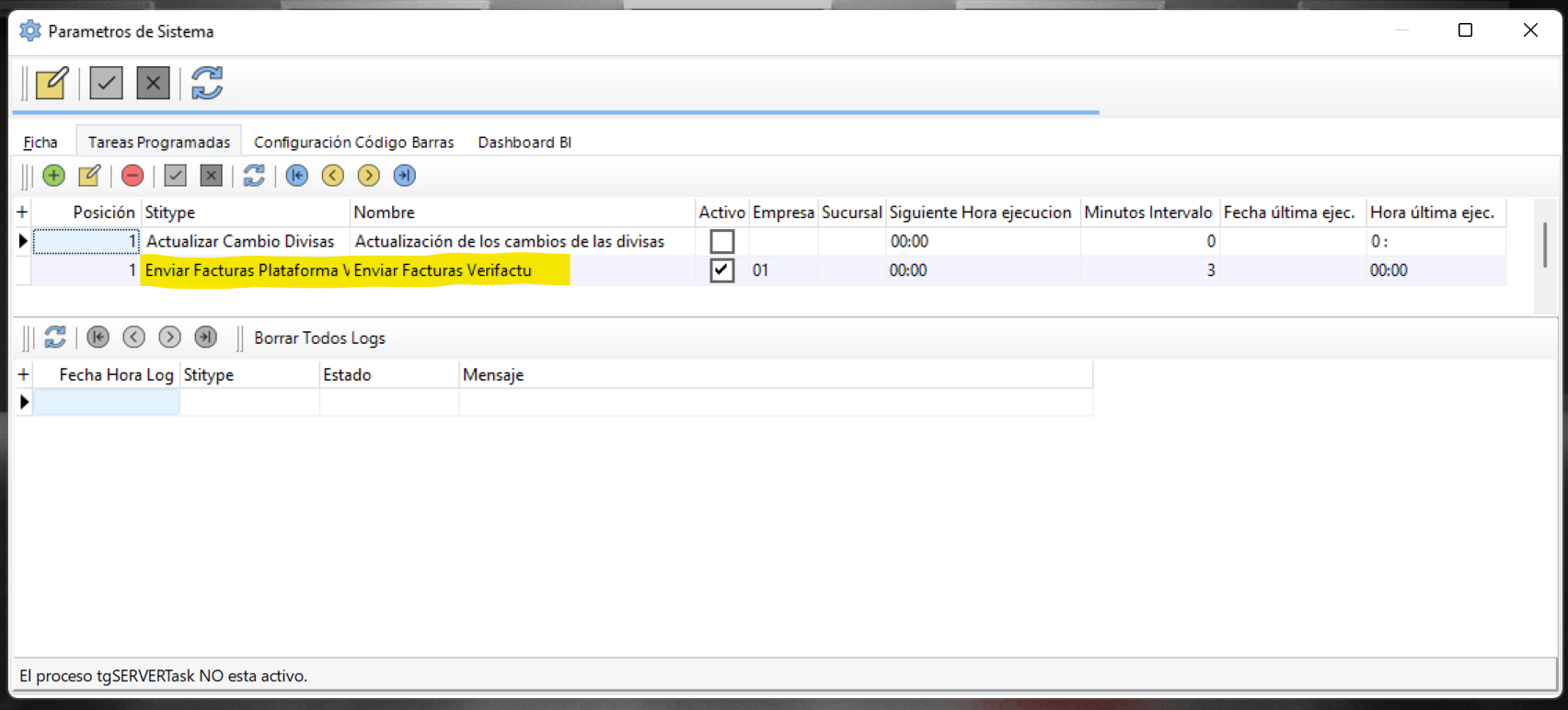
Para configurar la tarea consulta con tu distribuidor o con soporte.
Verificar en Tipos de IVA y en Regímenes de IVA que esté informado bien Tipo y Tipo Desglose.
Nota: Es responsabilidad del cliente consultar con su gestor o experto que las facturas generadas tendrán bien asignado su correspondiente tipo de IVA y/o Régimen según tipo de cliente y tipo de transacción comercial.
Si trabajas con Cajas (operativa TPV) tienes que configurar:

Permitir facturar al Cliente Contado: Al activar este parámetro, al cobrar un ticket, NO se solicitará el cliente al que cobrará el ticket y generará la factura, en este caso será una factura simplificada (F2). Si se desea asignar el ticket a un cliente, se deberá seleccionar antes del cobro del ticket, y la factura generada al cobrar el ticket no se considerará simplificada (F1). En cualquier caso se genera siempre factura por cada “ticket”.
Tickets modo silencioso: Al activar el modo silencioso, y cobrar un ticket, NO se mostrará el diálogo de facturación, en el cual se pide la serie, la fecha de la factura y de los vencimientos, si se desea imprimir, etc… la factura a generar (siempre se imprime ticket simplificado de la factura generada con el código QR). Se automatiza más el proceso.
En clientes, pestaña Condiciones, podemos activar o no check:

Cuando un cliente tiene activado Cliente Contado, en los documentos de venta se permite editar los datos fiscales del cliente (pulsando en la etiqueta), y en el caso de las facturas, este parámetro no actúa, ya que siempre se puede acceder a estos datos. Si la factura NO tiene NIF en los datos fiscales, esta se considera factura simplificada para Veri*Factu (F2), en el caso de modificar los datos y asignar un NIF, o tener asignado previamente un cliente con NIF en su ficha, NO se considera factura simplificada (será F1). La factura mantendrá estos datos como inalterables en el momento de cerrar la factura (al cobrar un ticket o al facturar albaranes la factura generada queda cerrada). Cuando una factura es rechazada por Veri*Factu, el estado es modificado a Abierta, permitiendo así modificar los datos incorrectos de la factura, sean IVA o importes incorrectos, que el NIF indicado no esté identificado en la plataforma Veri*Factu, etc…
Operativa
Proceso de facturación
Al facturar, las facturas generadas quedan con estado cerrado y no se permite modificar sus datos, queda pendiente de enviar a la plataforma de Veri*Factu. Para una factura cerrada y aceptada en la plataforma, el único modo de modificarla es generar una rectificativa y volver a generar una nueva factura.
Las facturas no enviadas o abiertas (se deberán cerrar para que el servicio las envíe a la plataforma, en el caso de no excluir del envío según fecha indicada en el momento de la activación) se enviarán en el proceso automático (tarea programada de Windows) antes del tiempo máximo indicado.
Generación de impreso de factura de venta:
Situaciones de la factura: Abierta o Cerrada, no se contempla desde tg una situación de “Prefactura” para validar los datos, en todo caso se puede previsualizar e imprimir la factura abierta para validar el contenido con el cliente.
Veri*Factu contempla la opción de poder enviar facturas con importe 0.
Cada factura incorporará en su impreso el código QR correspondiente (se incluye en los impresos estándar, los customizados se deberán adaptar de nuevo, se puede usar de referencia el impreso estándar para que el cliente pueda incorporar el código QR o pueden solicitar a tg o a su distribuidor la incorporación del mismo), Veri*Factu recomienda situar preferiblemente el código QR centrado y en la parte superior del impreso, o en uno de los laterales de la cabecera.
Seguimiento de la factura de venta
Dispones de una nueva pestaña en cada factura:
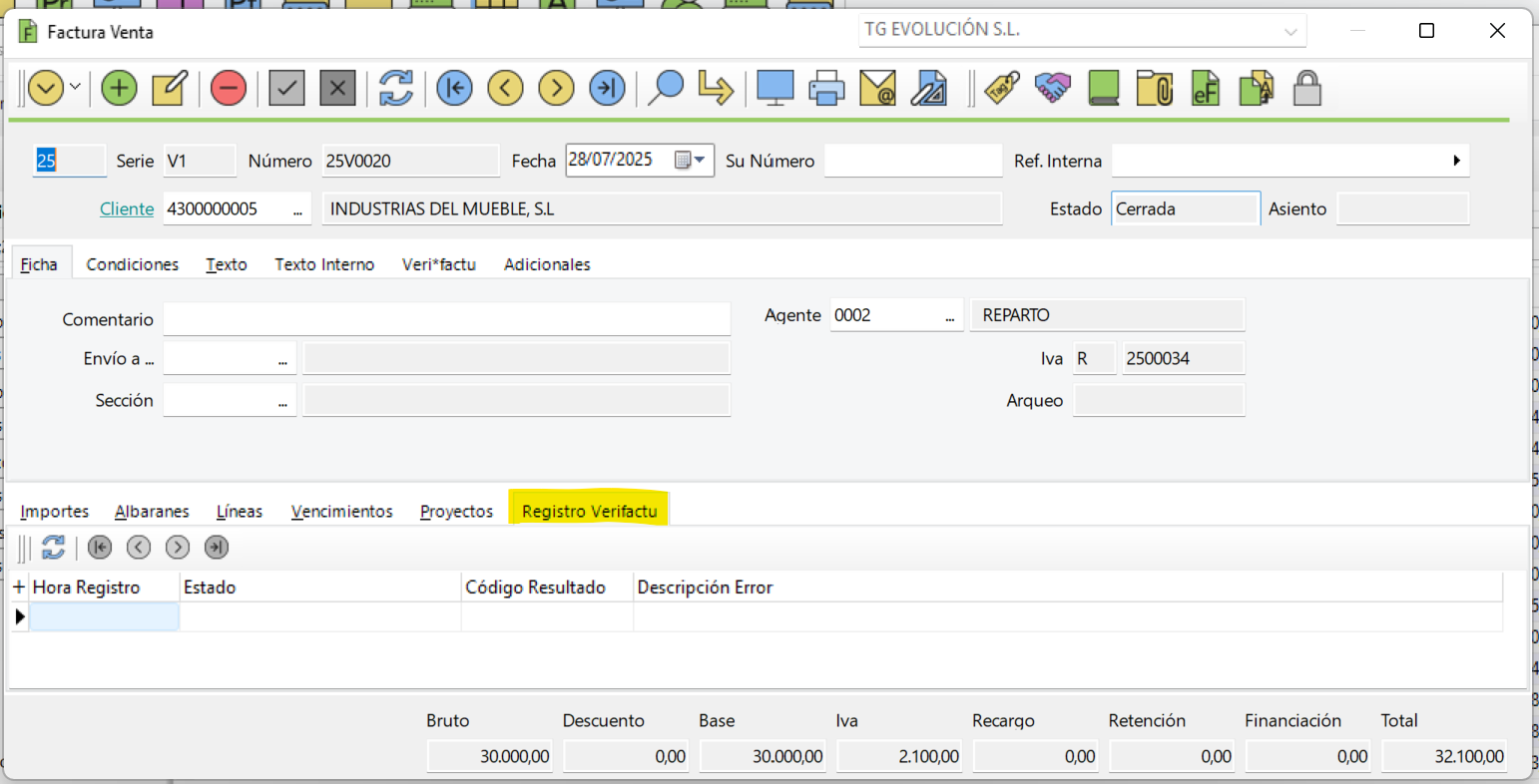
Te ofrecerá la situación de envío y registro en el portal.
Incorporada en Lista de facturas de venta el filtro correspondiente a Estado de envío/recepción de Veri*Factu.
Estados y soluciones a errores
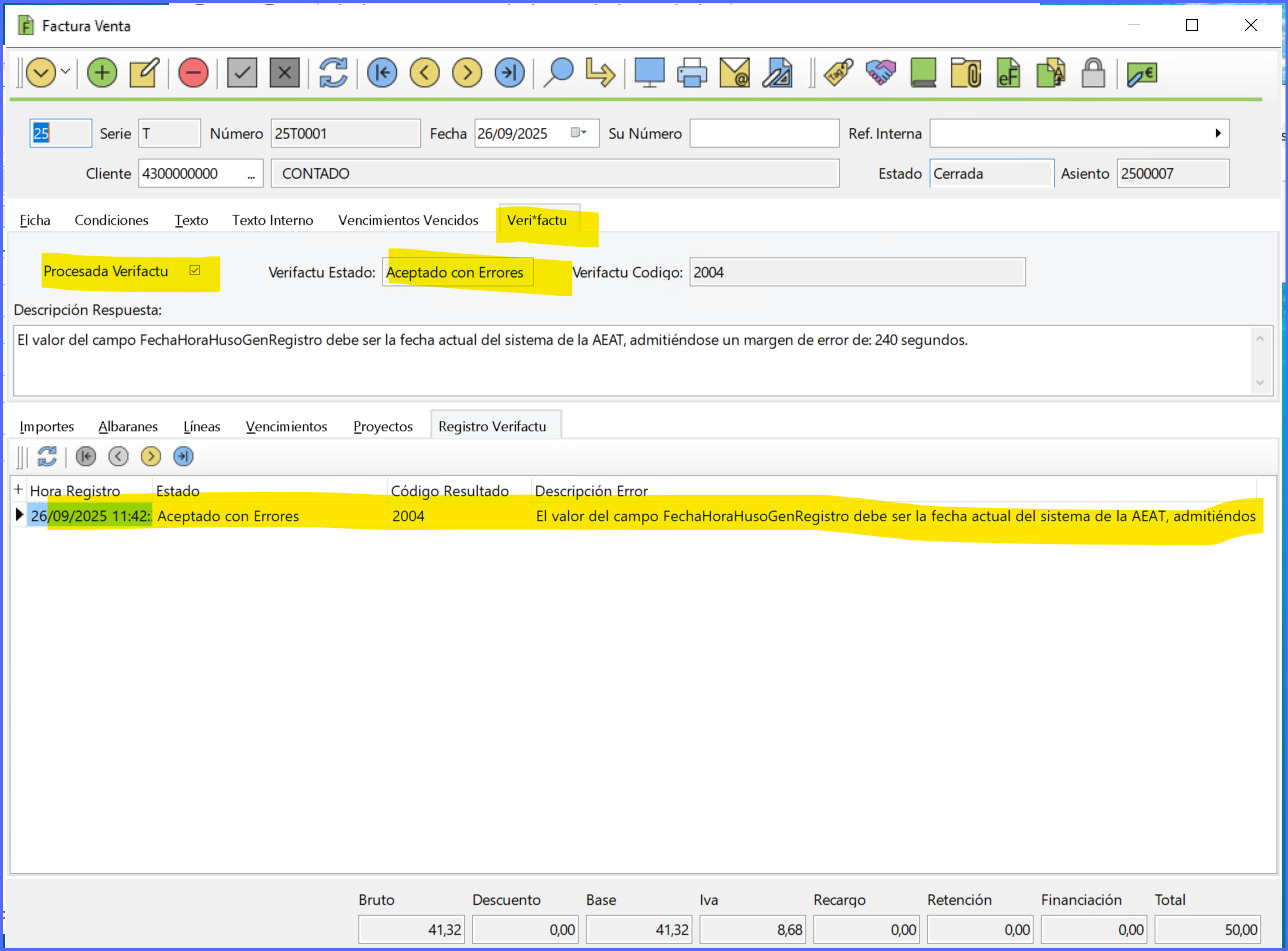
En la pestaña superior Veri*Factu se muestra el estado de la factura, si ha sido aceptada, aceptada con errores o rechazada, tanto aceptada con errores o rechazada generará un detalle de los errores identificados por la plataforma, esto se puede visualizar en la pestaña inferior de Registro Veri*Factu.
Cuando no puede ser enviada la factura se queda en Estado: Abierta y en la factura puede verse la información de envío y respuesta:
ASSOFT NET, S.L.U.
DECLARACIÓN RESPONSABLE DEL SISTEMA INFORMÁTICO DE FACTURACIÓN
tgProfesional
Versiones Declaración responsable SIF: