Desde nuestra cartera podemos ver, modificar, añadir y cambiar el estado de los Efectos de cobro, entre otras muchas opciones.
Seguidamente, detallaremos la funcionalidad de estas pantallas en TgProfesional.
Lista de Efectos: Cobros
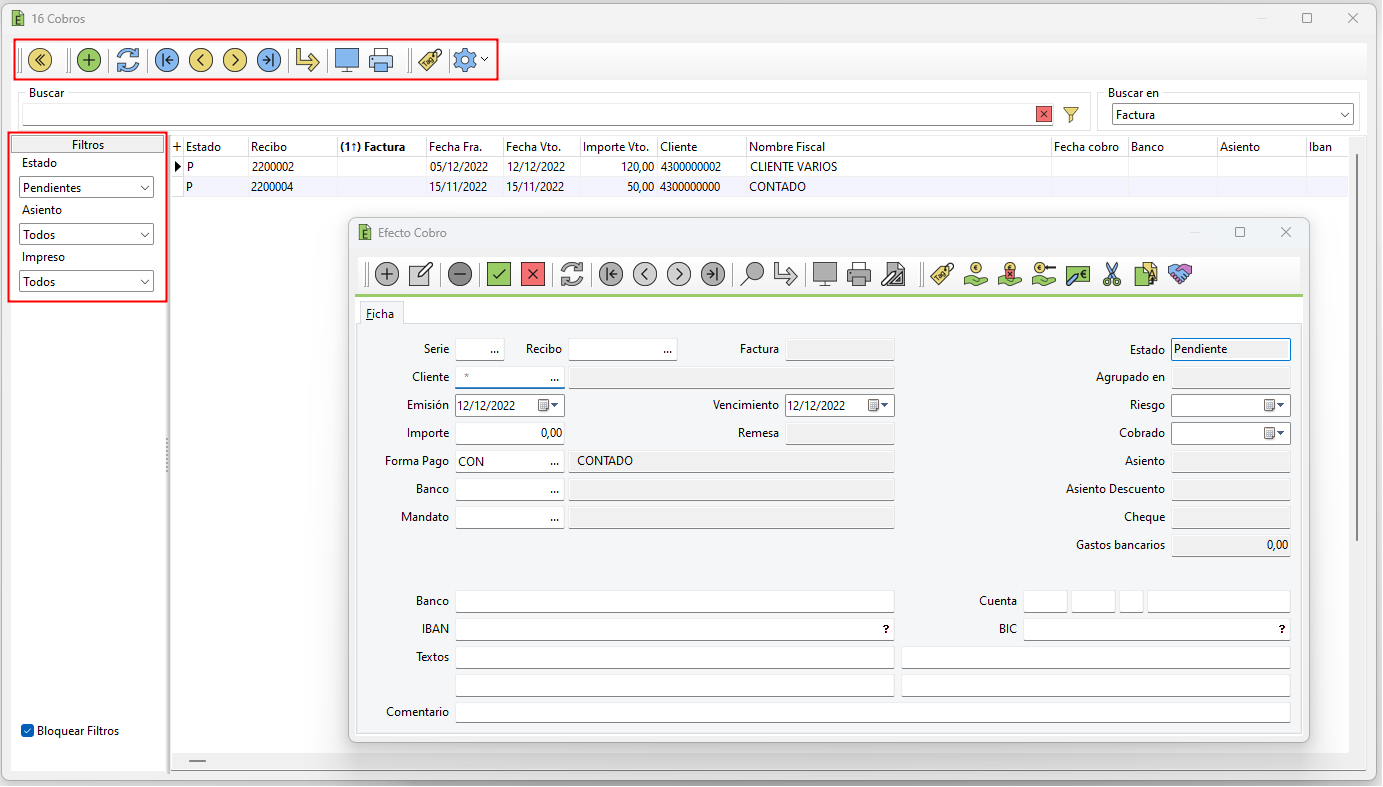
Desde la pestaña Efectos podemos abrir la lista de todos los Cobros, pudiendo filtrar, según necesitemos acotar nuestra búsqueda, por: pendientes, liquidados, devueltos, agrupados o todos.
Esta pantalla también nos ofrece la posibilidad de crear un nuevo recibo desde el icono  . Veamos a continuación este proceso de forma detallada.
Funcionalidad de Efectos
A continuación, veremos las diferentes opciones de funcionalidad que tenemos en Efectos, desde crear y modificar recibos, hasta cobrarlos, devolverlos o contabilizarlos.
AÑADIR RECIBO
Desde la misma lista de recibos podemos pulsar el icono  , o la opción avanzada Ctrl+A, para crear un Efecto de Cobro.
FICHA Y CAMPOS
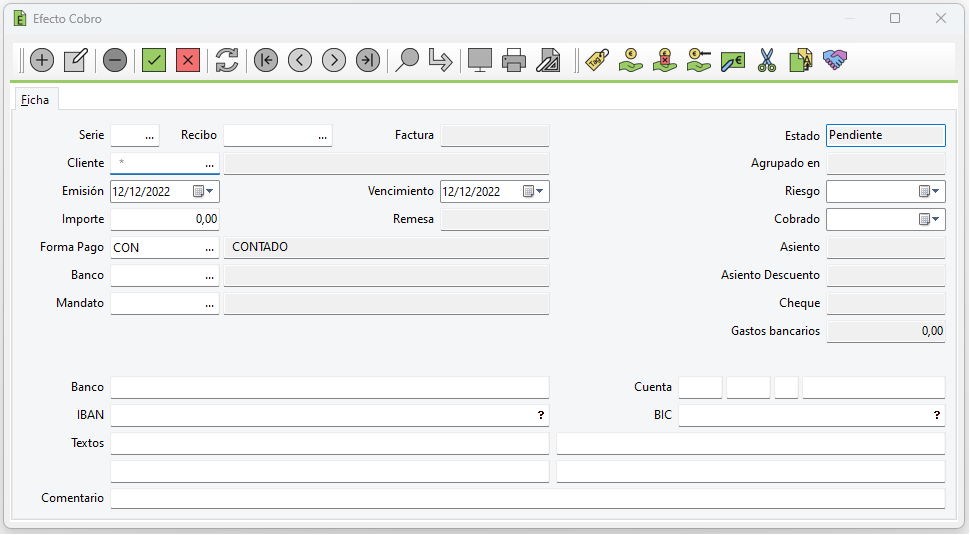
Los espacios marcados con un * son los campos obligatorios, en este caso la selección del Cliente.
Una vez seleccionado el Cliente, se cargará la información que tenemos en su ficha, como por ejemplo la Forma de pago.
Los campos de fechas (emisión y vencimiento) se pueden modificar, ya que por defecto aparecerá la fecha de trabajo.
Cuando el recibo siga estando en estado Pendiente, podemos modificar la información de su ficha: importe, banco, comentario, entre otras.
OPCIONES BARRA MENÚ
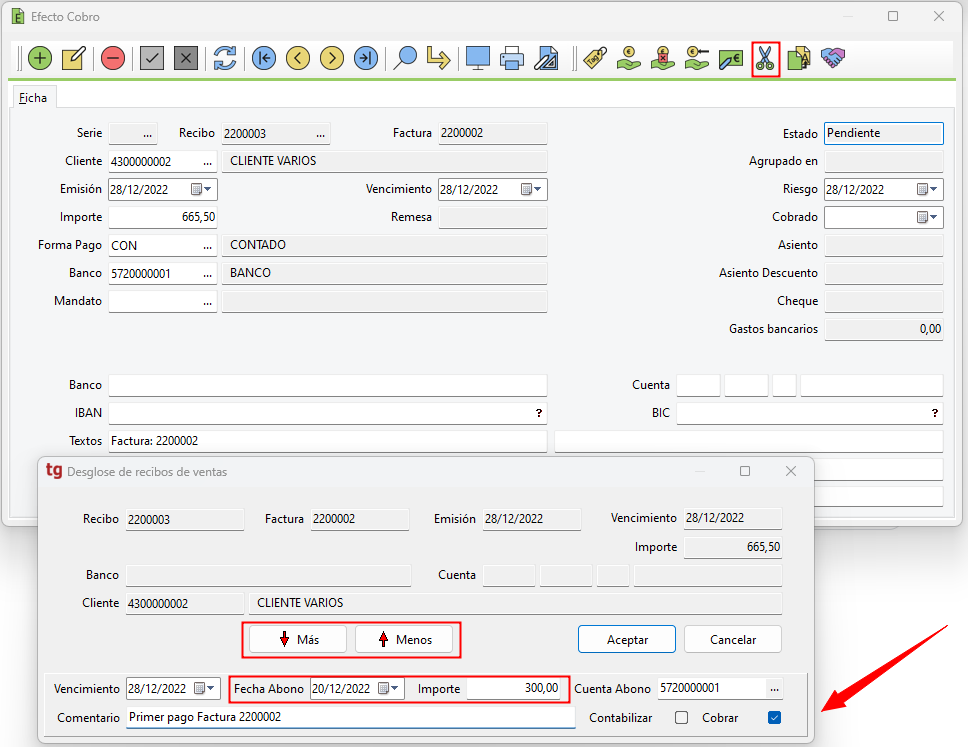
En la barra menú de la ficha del recibo observamos diferentes iconos que nos muestran las opciones que tenemos. De entre todas ellas podríamos destacar algunas más específicas y concretas de los Efectos de Cobro: Cobrar recibo (Ctrl+H), Eliminar cobro (Ctrl+E), Devolución del recibo (Ctrl+K), Asignar cheque (Ctrl+Alt+C), Desglose del recibo (Ctrl+L) y Contabilizar recibo (Ctrl+O).
Cobrar recibo
1. Para dar como cobrados los recibos pulsaremos el icono de cobrar recibo (Ctrl+H).
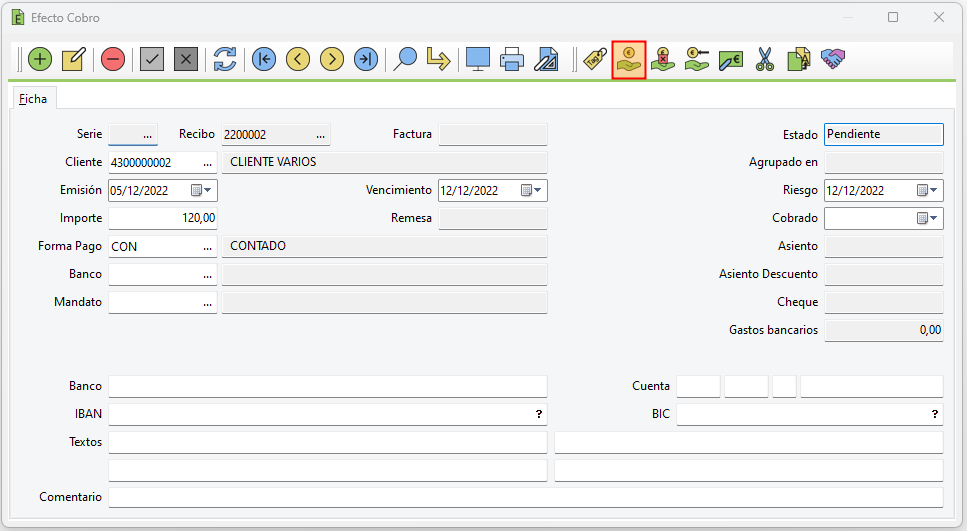
Detalles a tener en cuenta:
- Si seleccionamos un Banco en el recibo, automáticamente nos aparecerá la Cuenta de Cargo.
- La Fecha Abono será la que marquemos en el Vencimiento del recibo.
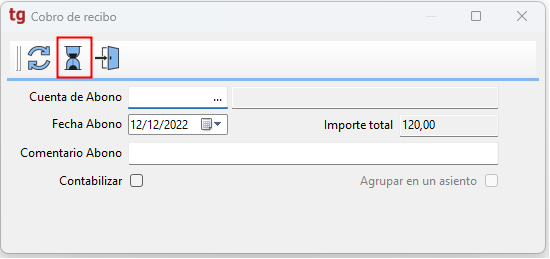
2. Seguidamente, se nos abrirá una pequeña pantalla desde donde podremos especificar la cuenta y fecha de cargo, añadir un comentario e incluso marcar la opción contabilizar para que en el momento de pago también genere el asiento.
Otros procedimientos de Cobro
Según nuestra funcionalidad de trabajo podría interesarnos otros procedimientos de cobro, como por ejemplo desde el documento: la factura.
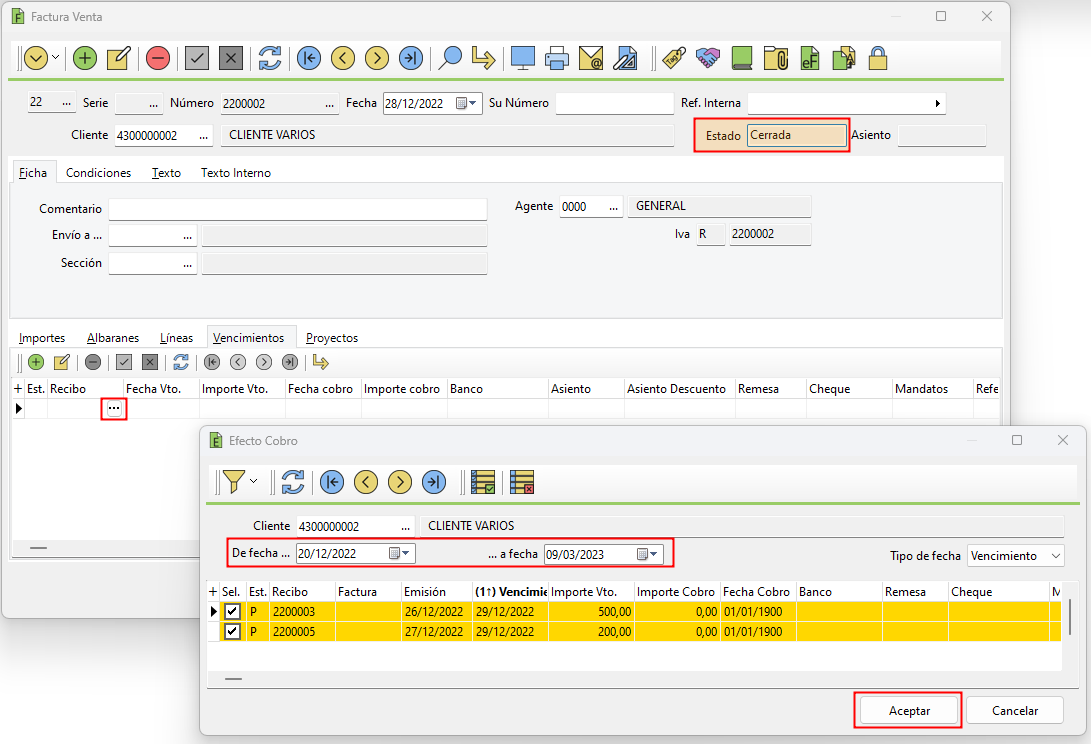
Es importante saber que la factura tiene que estar en Estado Cerrada para poder añadir y cobrar sus recibos. Vamos a la pestaña Vencimientos de la factura y seguidamente, seleccionando la línea del recibo y haciendo Clic derecho sobre ella, visualizamos la opción de Cobrar recibo, como se observa a continuación.
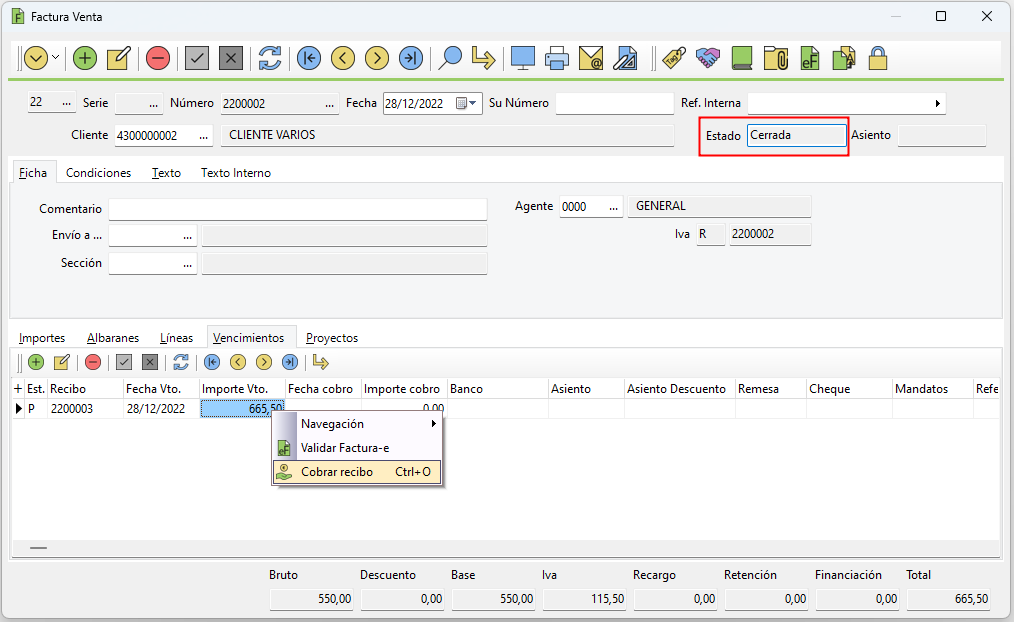
Puntos a tener en cuenta:
- El recibo se crea automáticamente cuando cambiamos el estado de la Factura a cerrada con el icono del candado
 .
. - En el caso de que se quiera eliminar y añadir otros recibos ya creados, se hará también desde esta pestaña de Vencimientos con las opciones
 (añadir, modificar y borrar) de la barra menú o desde Navegación.
Desglose de Cobros
En el caso de que necesitemos desglosar un cobro en diferentes fechas e importes, TgProfesional nos ofrece dos procedimientos que se detallan a continuación.
| Desglosar el recibo desde el Efecto de Cobro |
Crear Efectos de Cobro y añadirlos al documento |
|
Una primera opción sería desglosar un Efecto de Cobro en varios recibos, según necesitemos. Una vez, cerrada la factura con el candado
En la pantalla que se nos abre para hacer el desglose podemos añadir o quitar (Más/Menos) tantos espacios para nuevos recibos, según necesitemos. En el ejemplo, creamos un recibo con una parte del importe total que se abona en un primer cobro en una fecha en concreto y también añadimos un comentario. Por defecto ya se marca la opción Cobrar y, si lo necesitamos, podemos seleccionar Contabilizar. Una vez añadida la información marcamos Aceptar. De este modo, TgProfesional generará un recibo liquidado con los datos que hemos añadido y el Efecto original se quedará Pendiente con el importe restante. Ambos nos aparecerán en la pestaña Vencimiento de la factura. |
La segunda opción sería generar tantos recibos como necesitemos y añadirlos manualmente en la pestaña Vencimientos del documento: la factura de venta.
Una vez, tenemos creados los recibos (manualmente), como explicamos en el apartado FUNCIONALIDADES DE EFECTOS, vamos a la factura en estado Cerrada y en la pestaña Vencimientos añadimos estos Efectos de Cobro. Para acotar nuestra búsqueda debemos filtrar por Cliente y podemos escoger las fechas que necesitemos. Dado el caso en que el importe de la factura fuese mayor al de los recibos, desde la misma pestaña Vencimientos podemos añadir nueva línea con la ↓ del teclado y TgProfesional nos pondrá el importe pendiente. |
 que encontramos en el mismo Efecto.