Pantalla principal
tgProfesional es una aplicación integrada con menús muy intuitivos. Una vez abierta la aplicación observamos el entorno de trabajo, que es personalizable por usuario. Puedes identificar las siguientes áreas:
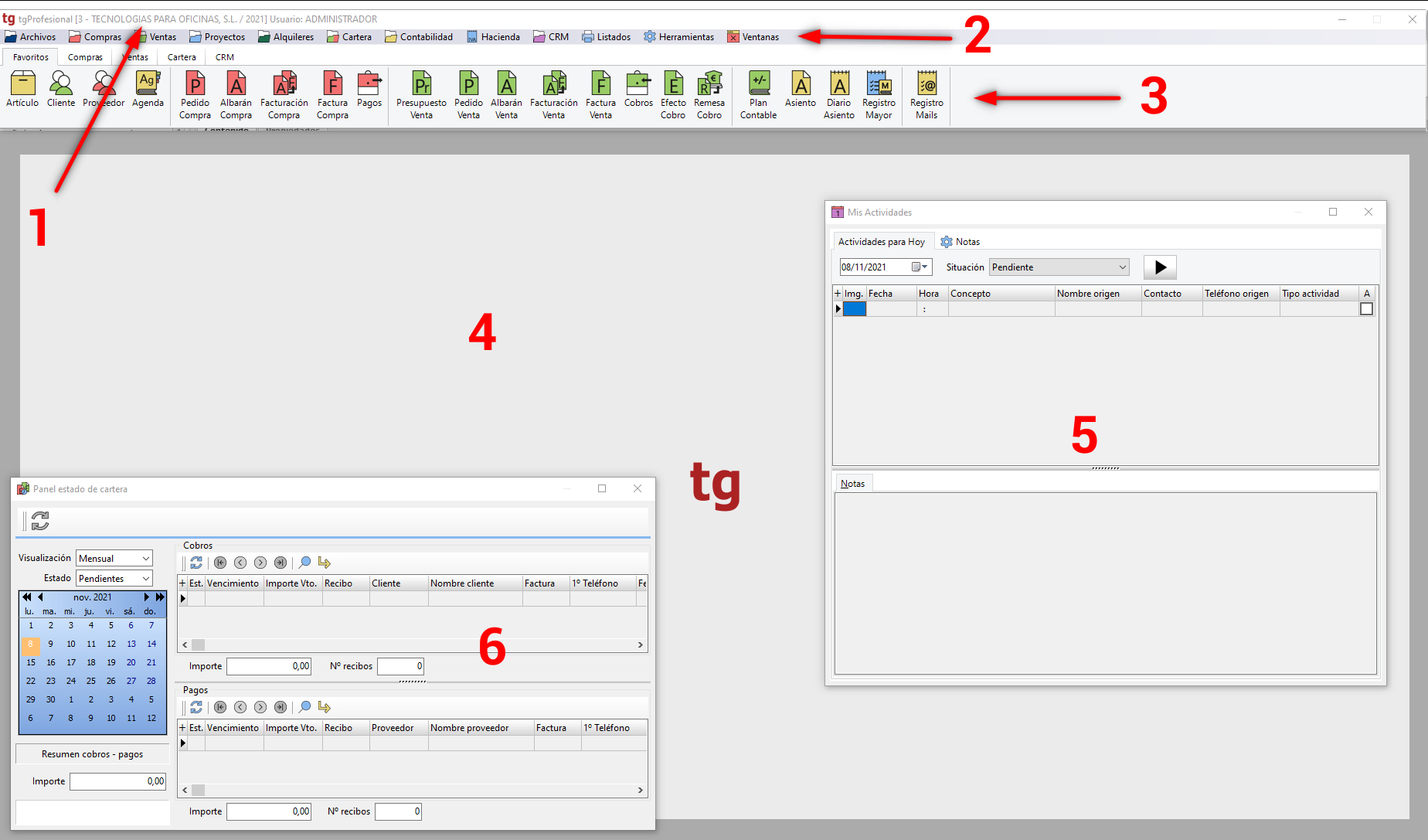
1. BARRA SUPERIOR: Con el nombre del programa, la empresa activa, el ejercicio en uso y el usuario:

2. BARRA DE MENÚ: Con todas las opciones disponibles de la aplicación. Son menús muy intuitivos, siguiendo la lógica de negocio: Archivos (tablas) necesarios principales y auxiliares, procesos de Compras,Ventas y Contabilidad, módulos (Proyectos, Alquileres, Cartera, Hacienda,CRM), acceso a Listados e Informes, Herramientas y Ventanas (nuestro ERP es multiventana).

3. BARRA DE HERRAMIENTAS: Es la barra de botones de accesos directos a las pantallas más utilizadas por el usuario. Es personalizable.

4. ESCRITORIO: Puedes tener visibles la barra de menú y de herramientas y tu escritorio de fondo o presentar una imagen o seleccionar un color y fondo.
5. MARGEN DERECHO DEL ESCRITORIO: Permite visualizar el CRM y las notas. El CRM muestra las actividades pendientes del día y las anteriores no resueltas del usuario.
6. VENTANAS ABIERTAS: Permite configurar en parámetros, ventanas que se abren de forma automática. Todas las ventanas son redimensionables.
Para personalizar la barra de menú y de herramientas, el escritorio, configurar el usuario, restaurar el menú, cambiar de empresa y periodo o presentar una ventana emergente con las actividades para hoy hacemos clic en el botón derecho del ratón en cualquier zona libre de la pantalla principal y nos presenta el menú contextual.
Atajos de teclado / Teclas rápidas acciones
Puedes usar las teclas de Función (Fxx), combinar la tecla "Ctrl" o "Alt" + (letra o Función) y expandir códigos:
Teclas de Función (Fxx)
|
Combinación de teclas
|
Alt+F1 cambio empresa y periodo Ctrl+A añadir Ctrl+C copiar Ctrl+T seleccionar todo / marcar todas las líneas Crtl+P primero Ctrl+D diseñador de informes En orden alfabético: Ctrl+Alt+E consumo habitual |
Expandir códigos
Bancos .1 + Tab es igual que escribir 5720000001
Clientes .136 + Tab = 4300000136
Proveedores y Acreedores .23 + Tab = 4000000023
Cuentas contables 628.4 +Tab = 6280000004
Documentos .125 +T ab = 2100125
Remesas .4 + Tab = 2100004
Menú contextual y calculadora
Con el botón derecho del ratón se Activa el menú contextual de opciones de la pantalla/ventana actual o del dato (ficha de Cliente,línea de Albarán, línea de Apunte Contable, Cobro, etc...).
Calculadora
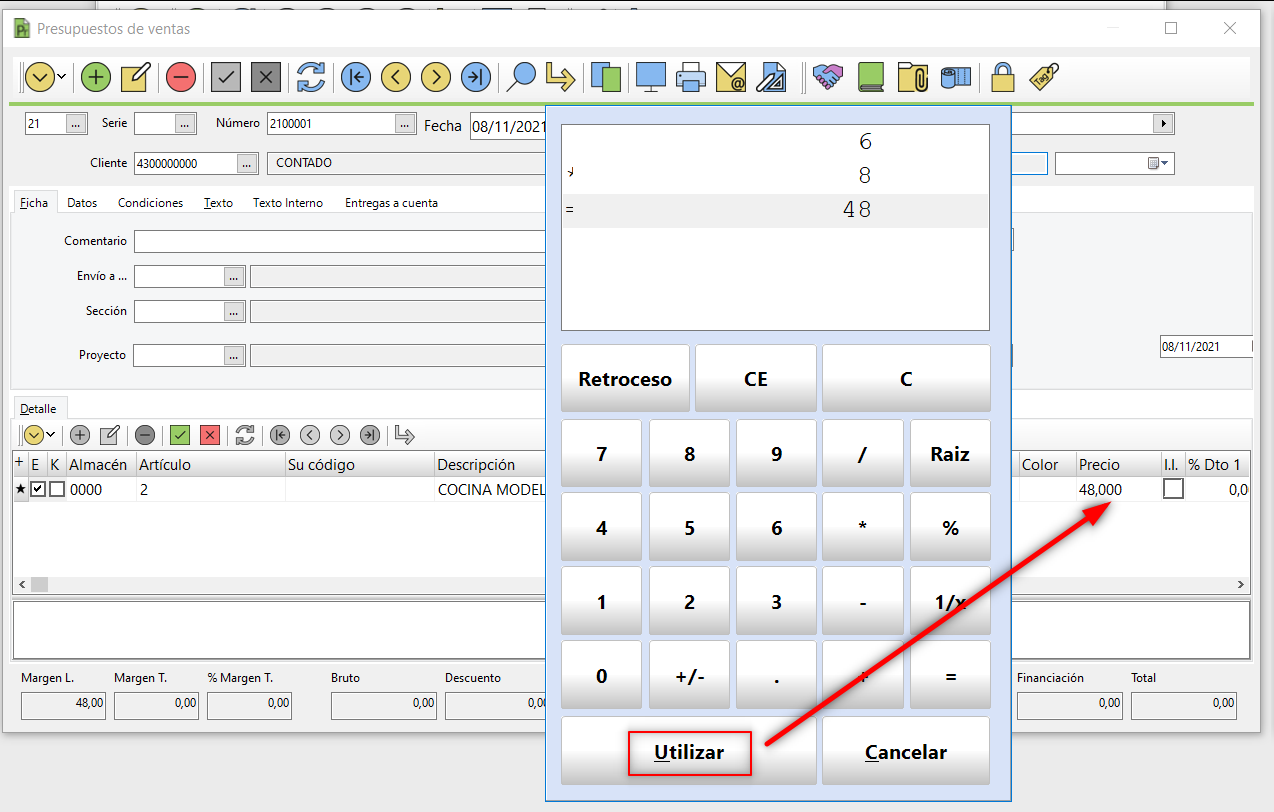
Se accede a ella mediante Herramientas, Utilidades, Calculadora y desde cualquier parte del programa mediante la combinación de teclas Ctrl+F9. El resultado del cálculo se puede trasladar al campo activo de la aplicación:
La ventana de ficha o proceso
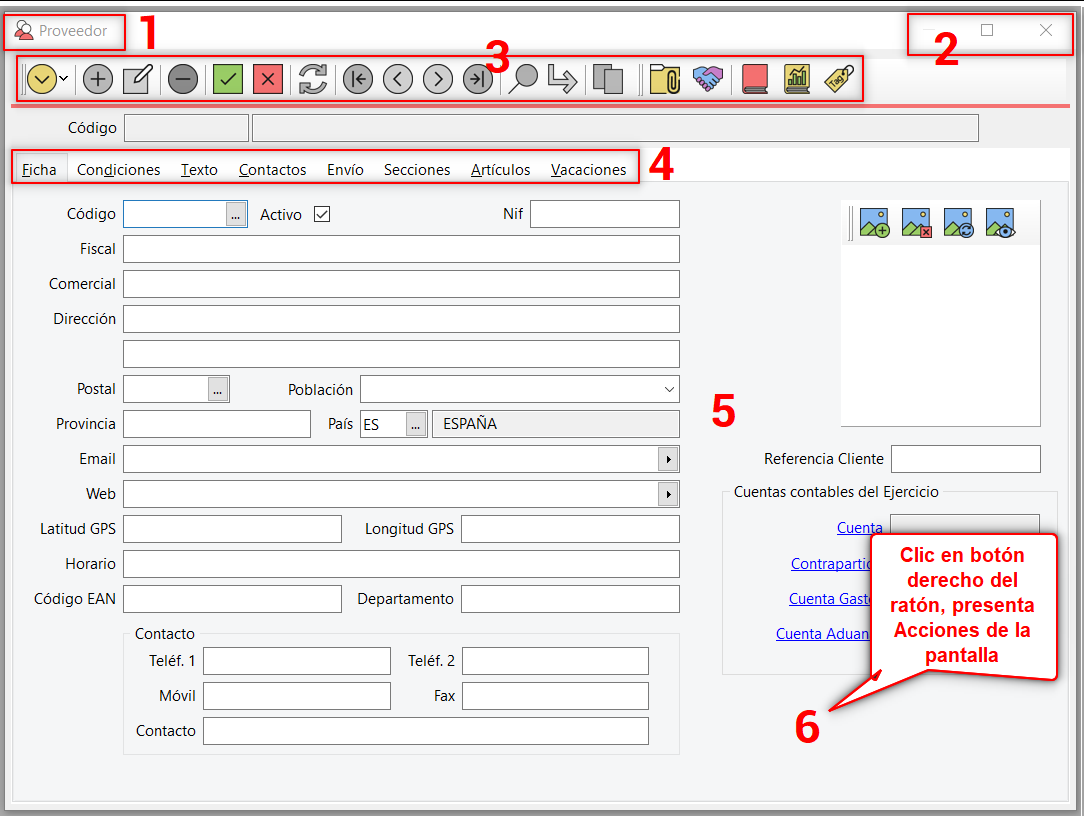
La ventana de ficha o proceso: tienen un diseño similar, variando únicamente si se trata de una Ficha, de Artículos por ejemplo, o de un Proceso/Acción, un presupuesto de venta por ejemplo. Veamos estos dos tipos de formatos:
 |
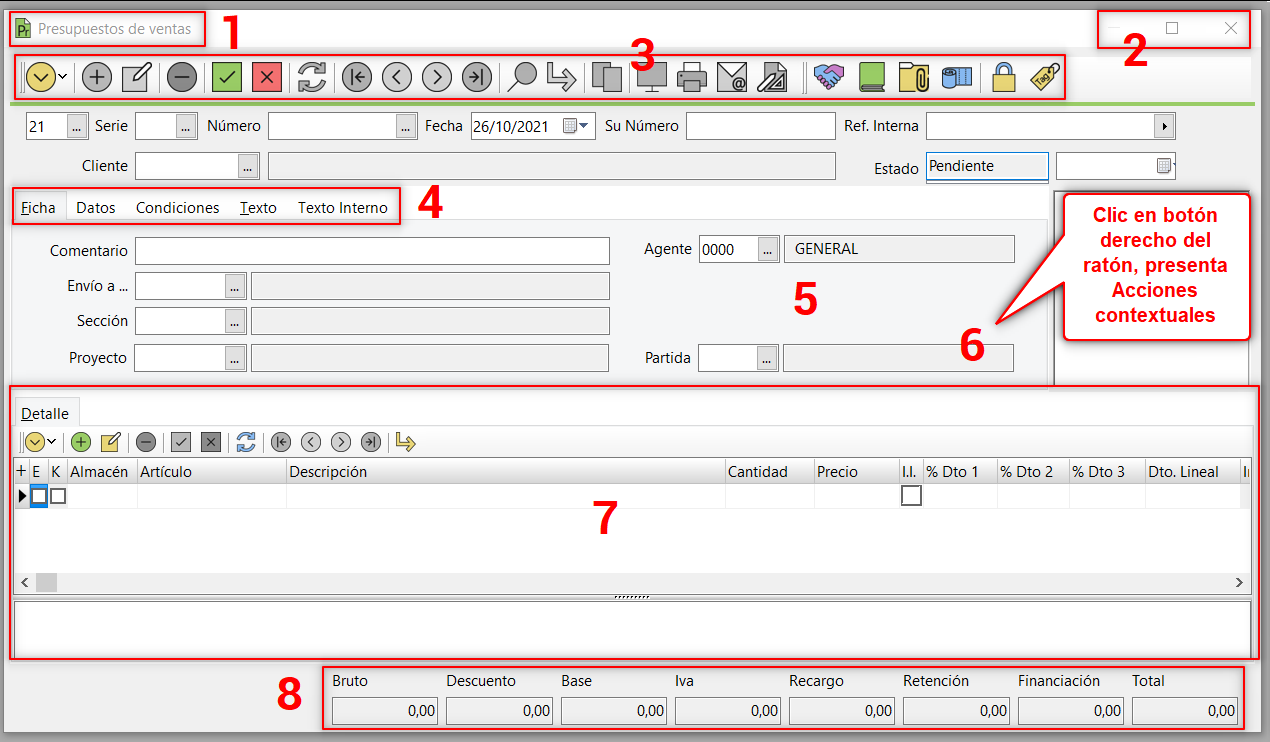 |
- Identificación de archivo o proceso al que hace referencia la ventana.
- Para minimizar, maximizar o cerrar ventanas. La aplicación es multiventa y puedes gestionar desde Ventanas del menú principal.
- Botonera, se explica más adelante su composición. Fíjate que entre la botonera y los campos principales se presenta una linea de diferentes colores, cada proceso o circuito tiene el suyo.
- Zona fija con campos principales y pestañas para organizar el resto de campos disponibles y/o vinculados.
- Area central de presentación de los campos asociados a cada pestaña activa.
- Con el menú contextual podemos ver Acciones asociadas a la ventana activa.
- Rejilla de datos asociados a la ventana activa que a su vez dispone de botonera de navegación.
- Pie con resumen o detalle de datos entrados, normalmente resumen de cálculos de la rejilla.
Botonera de las ventanas. Todas las pantallas tienen una parte de la botonera en común y otra parte que cambia según el tipo de ficha/proceso, tgProfesional sigue una estructura lógica.
Ejemplos:
| Cliente |  |
| Proveedor |  |
| Pedido venta |  |
| Albarán compra |  |
| Asiento |  |
Los botones comunes en todas las pantallas de la aplicación son: El navegador; Añadir, borrar, modificar, grabar y cancelar un registro. (Ctrl + tecla); La búsqueda (F12), el filtro (F10), el acceso a (F11), el duplicar (F7) y en la mayoría de pantallas Abrir documentación Adjunta (Ctrl+J).
Fíjate en el color de la línea por debajo de la botonera, verde para procesos de ventas, rojo para procesos de compras, amarillo para contabilidad, etc.
Localizar, filtrar y consultar información
Las Listas se nos muestran al entrar en los ficheros principales (maestros) y en los procesos de gestión, vamos a ver que podemos identificar:
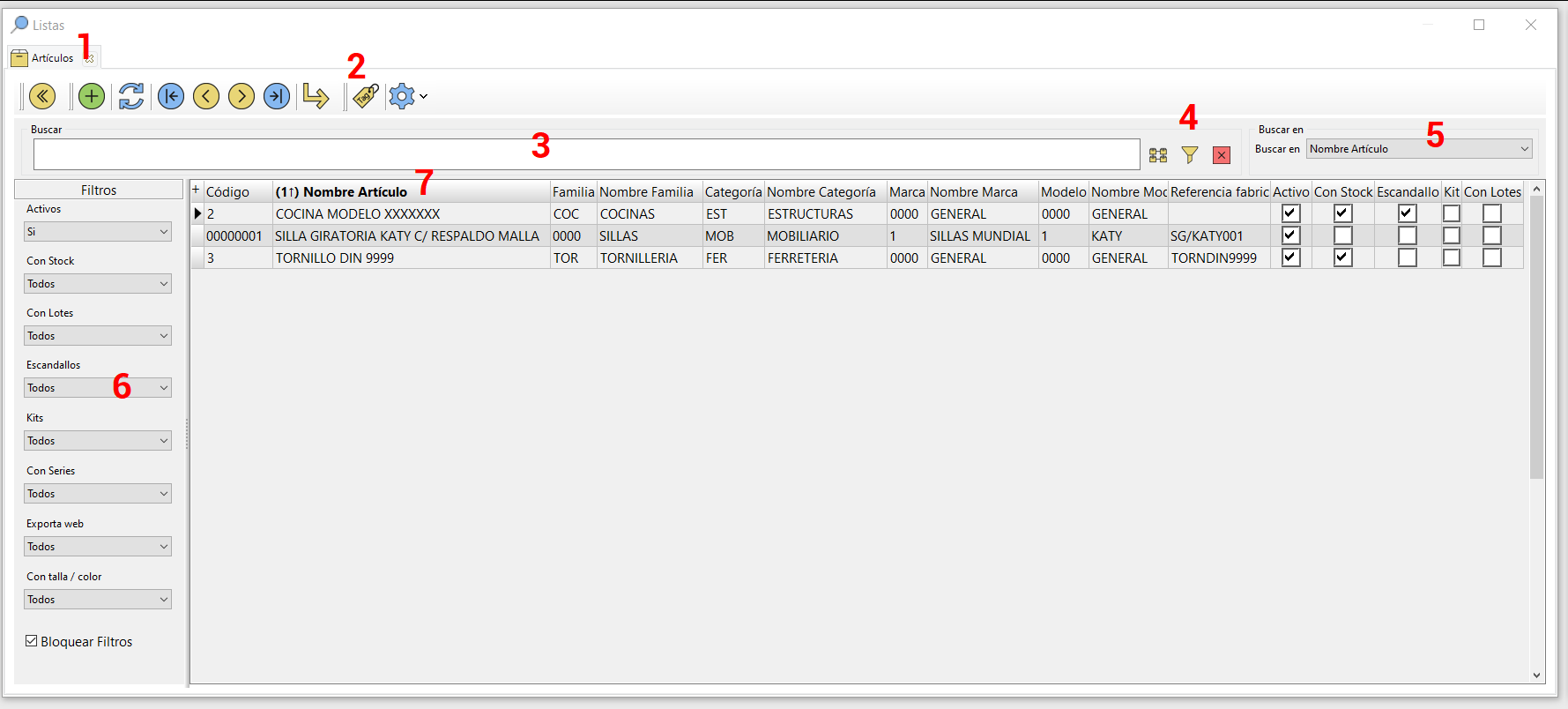
- El nombre de la Lista activa, si abrimos más se van incorporando pestañas adicionales, útil por ejemplo, para revisar asignaciones de Categorías y Familias a los Artículos.
- Además de los botones de navegación, podemor acceder a la ventana de ficha o proceso de la línea activa (tecla F11), a la clasificación de Tags para filtrar o a la Configuración del diseño de la Lista.
- Aquí puedo escribir la información que pretendo encontrar, tgProfesional permite búsquedas parciales en cualquier parte del campo seleccionado o en todos los campos (punto 5).
- En algunas Listas presenta más iconos para filtrar y buscar así como seleccionar más filtros a aplicar.
- Podemos seleccionar el campo donde buscar o seleccionar en Todos.
- Aquí presenta los filtros configurados por defecto en cada Lista.
- Podemos elegir el campo por el que se ordenará la Lista haciendo clic en la cabecera del mismo, también podemos decir si la ordenación será Ascendente o Descendente.
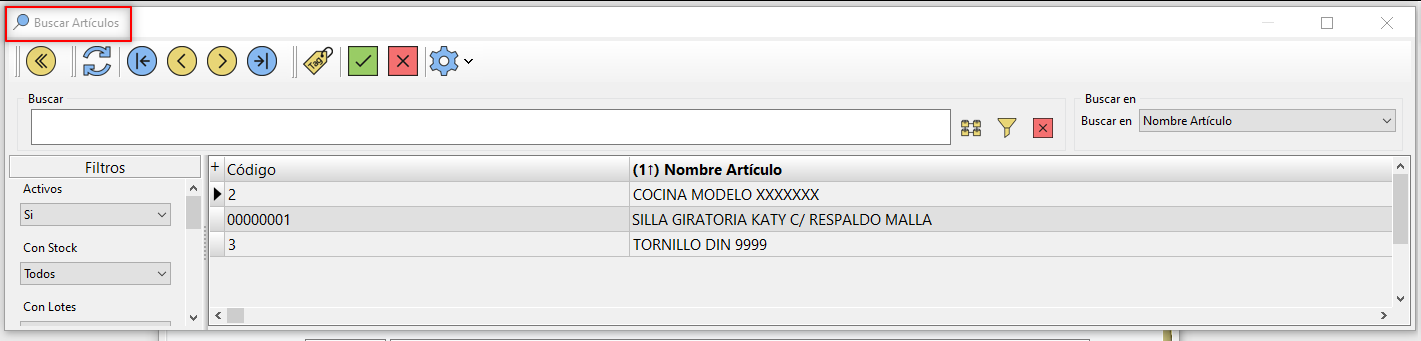
A las Búsquedas puedes acceder haciendo clic en el icono de la Lupa de la Ficha o Proceso o con la tecla F12, el formato y navegación es el mismo que en la Lista:
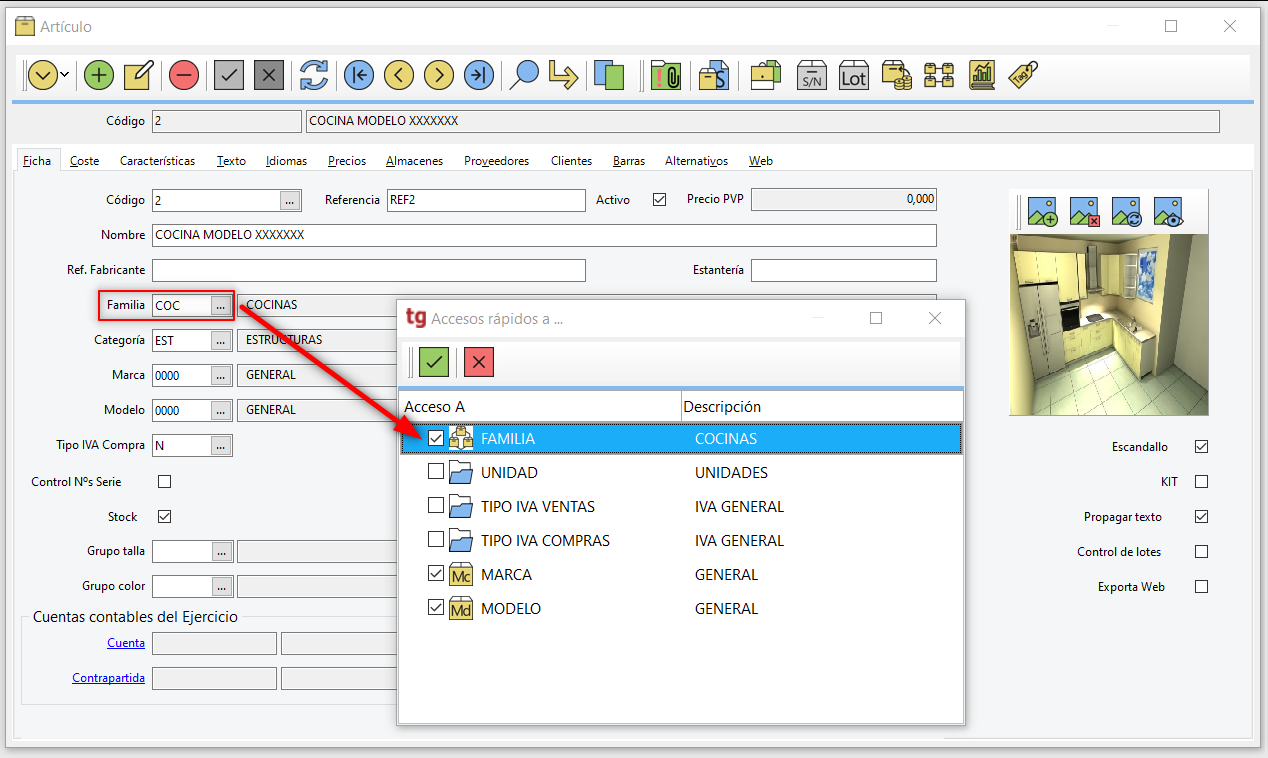
Desde una ficha o proceso podemos acceder a ver y gestionar las tablas vinculadas con la tecla F11, ejemplo:
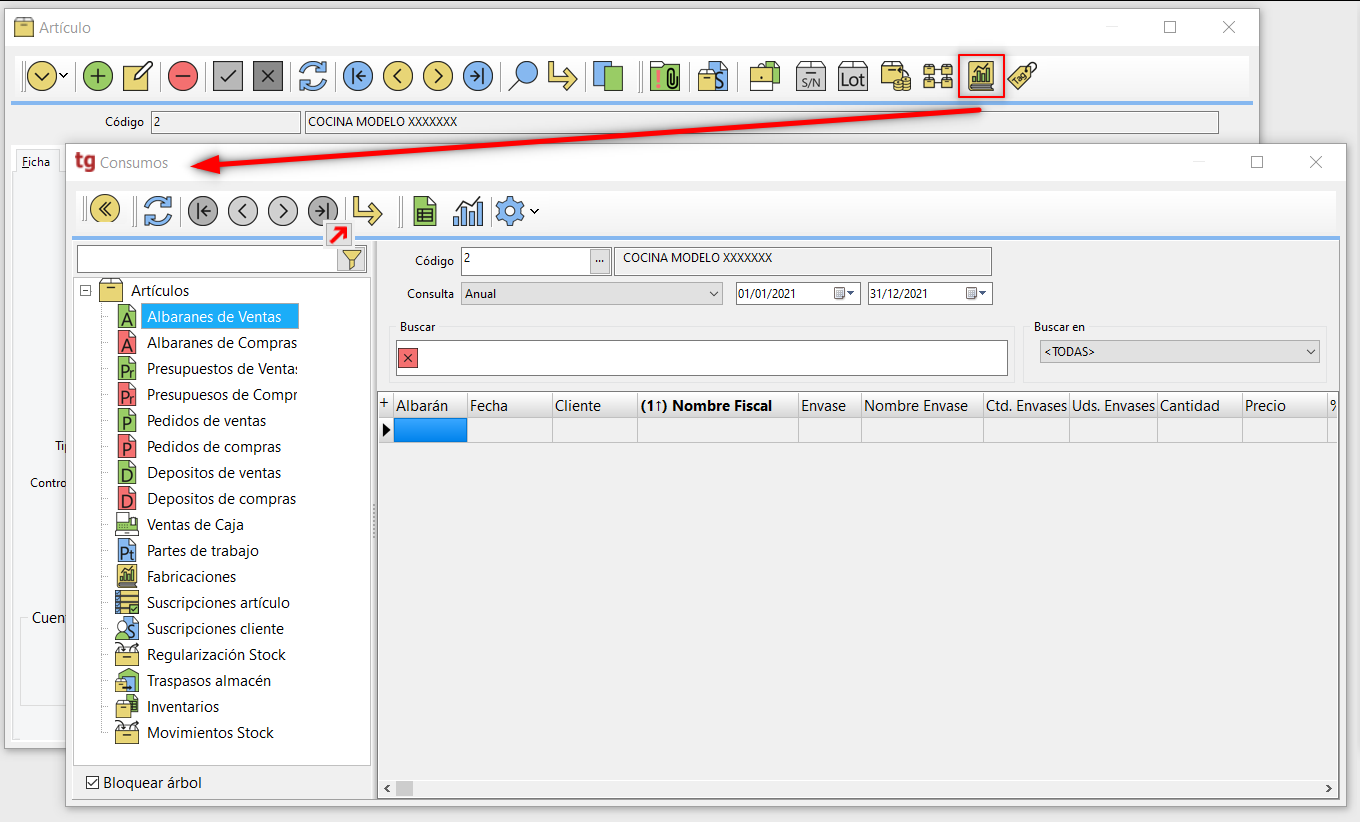
Desde el icono señalado y con las teclas Ctrl+E podemos acceder a Consumos, Explorar toda la información en el ERP vinculada, un Centro de Información:
Gestión documental
Si necesitas por ejemplo :
- Adjuntar la ficha técnica a cada artículo o los catálogos publicitarios.
- Vincular a cada cliente el contrato de servicios, el mandato SEPA firmado, etc.
- Acceder desde los empleados a sus documentos personales, contrato laboral o comunicaciones fiscales.
- Vincular a un presupuesto documentación relacionada con la oferta emitida.
- Escanear las facturas recibidas para su consulta desde el registro de compras.
tgProfesional dispone de la funcionalidad de gestión documental en las pantallas de archivos maestros y documentos. Es posible vincular archivos PDF, Word, Excel, así como imágenes en jpg, entre otros formatos.
En esta operativa se realiza una copia del archivo adjunto, de modo que el archivo podrá ser eliminado de su ubicación original. Asimismo, todos los adjuntos, que estarán en la carpeta Documentos, formarán parte de la copia de seguridad periódica.
Puedes Abrir documentación adjunta (Ctrl+J) o bien, botón secundario del ratón y seleccionar la acción.
 |
Para adjuntar ficheros puedes "arrastar y soltar",abres la carpeta que contenga el fichero, clic y arrastrar hasta la ventana abierta de la Documentación adjunta, soltar y ya tendrás una copia de este fichero en tu gestión documental. |
Todos los archivos vinculados desde la funcionalidad de Documentación adjunta, serán almacenados en una estructura de carpetas por nombre de pantalla y número de empresa, y a su vez en una subcarpeta con el código del archivo maestro o el número de documento, dentro del directorio: xxxx\TGProfesional\Datos\Documentos\.