Parámetros generales
Para configurar el funcionamiento de gestión de nuestro ERP iremos a Archivos, Empresas, Parámetros de empresa y a Archivos, Auxiliares, Sistema, Parámetros de Sistema.
Nos permite seleccionar, entre otras muchas opciones:
- Elementos por defecto de datos previos de tablas auxiliares.
- Búsquedas. Desmarcados, no visualizan los registros inactivos en las búsquedas.
- Actividades. Muestra el seguimiento del CRM en los documentos.
- Activar la apertura automática de los documentos destino en los procesos de: facturación, recepción y duplicar.
- Activar módulos como suscripciones o alquiler.
- Definir el comportamiento de Kit de venta y de Estructura o Escandallo.
- Configurar el servicio de salida de correo (mail).
- Configurar la firma digital.
- Habilitar o no la sincronización con tienda online (eCommerce).
Parámetros sectoriales como:
- Código de barras para lector.
- Gestión de lotes (trazabilidad).
- Gestión de tallas y colores.
- Activar el punto verde.
- Incluir el punto verde en tarifas.
- Activar expediciones de ventas.
- ...
Checklist
 |
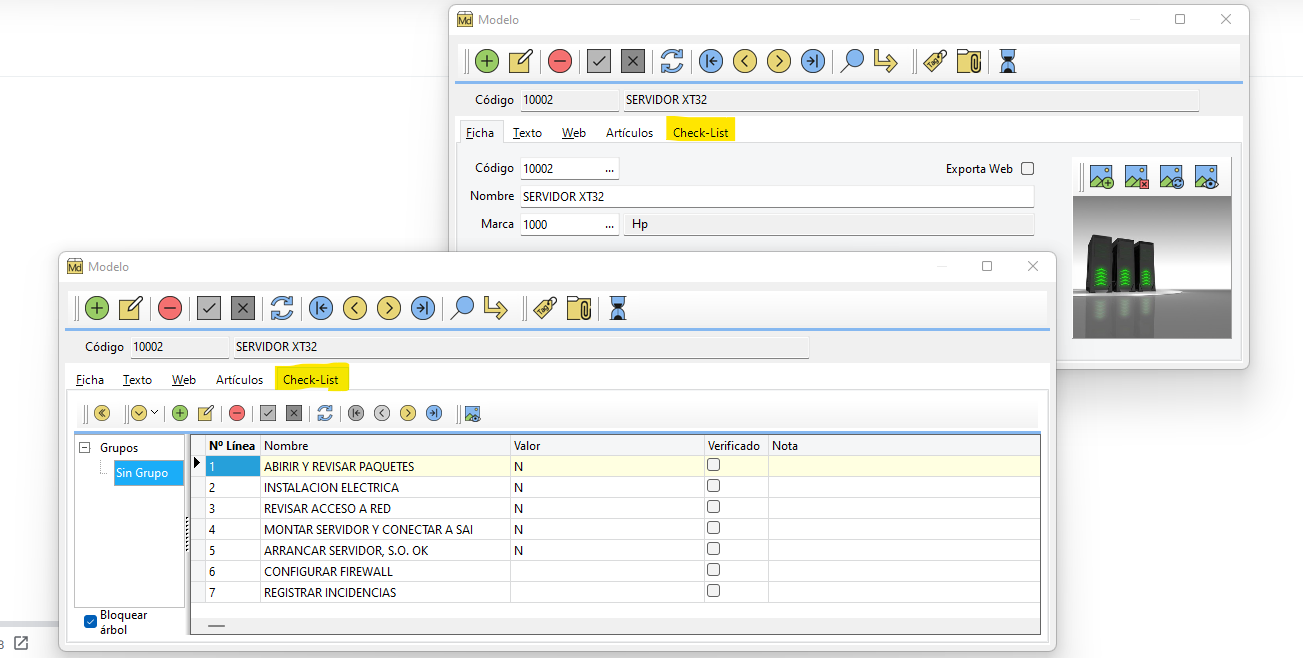
Puedes usar checklist o lista de verificación para relacionar controles de verificación, control, tareas a realizar, etc. sobre una entidad del ERP. Las listas de verificación ayudan a: mantener una organización, seguir un protocolo, delegar tareas y colaborar en grupo, mejorar la productividad, reducir errores, mejorar la calidad de servicio y/o atención al cliente. Actualmente puedes usar checklist en: Marcas y Modelos de artículos, Máquinas, Partes de Trabajo, Tipos de actividades (CRM). |
Parámetros que afectan a las checklist:
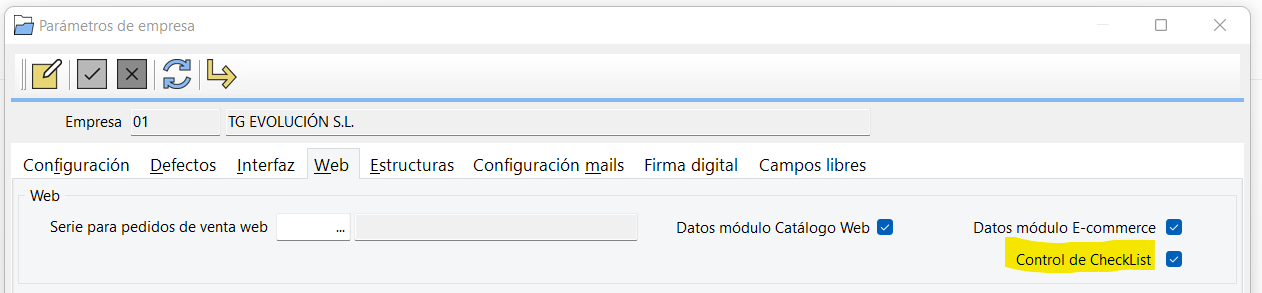
Tiene que estar habilitado.
Configurar los Tipos de checklist:
Desde Archivos, Auxiliares, Empresa podemos configurar los Tipos de check-list. (haz clic para ir a detalle).
Usar las checklist:
En las tablas y/o procesos que puedes usarlas te presentrará una pestaña para poder seleccionar uno o varios Tipos o entrar manualmente la lista de verificación. En este ejemplo vemos una posible lista para un Modelo de artículo, esta checklist se podría propagar por ejemplo a Partes de trabajo:
¿Sabías que? Si tienes una normativa ISO que cumplir o estás pensando en obtenerla, las checklist te ayudarán sin duda a cumplir los protocolos y diagramas de flujo de la certificación!
Listas, Búsquedas e Informes
Te aconsejamos ver primero en Entorno y Navegación como manejarte con las listas y búsquedas antes de entrar en este apartado.
Las Lista, Búsquedas, Listados e Informes en tgProfesional son configurables los filtros, su rejilla de datos y su aspecto.
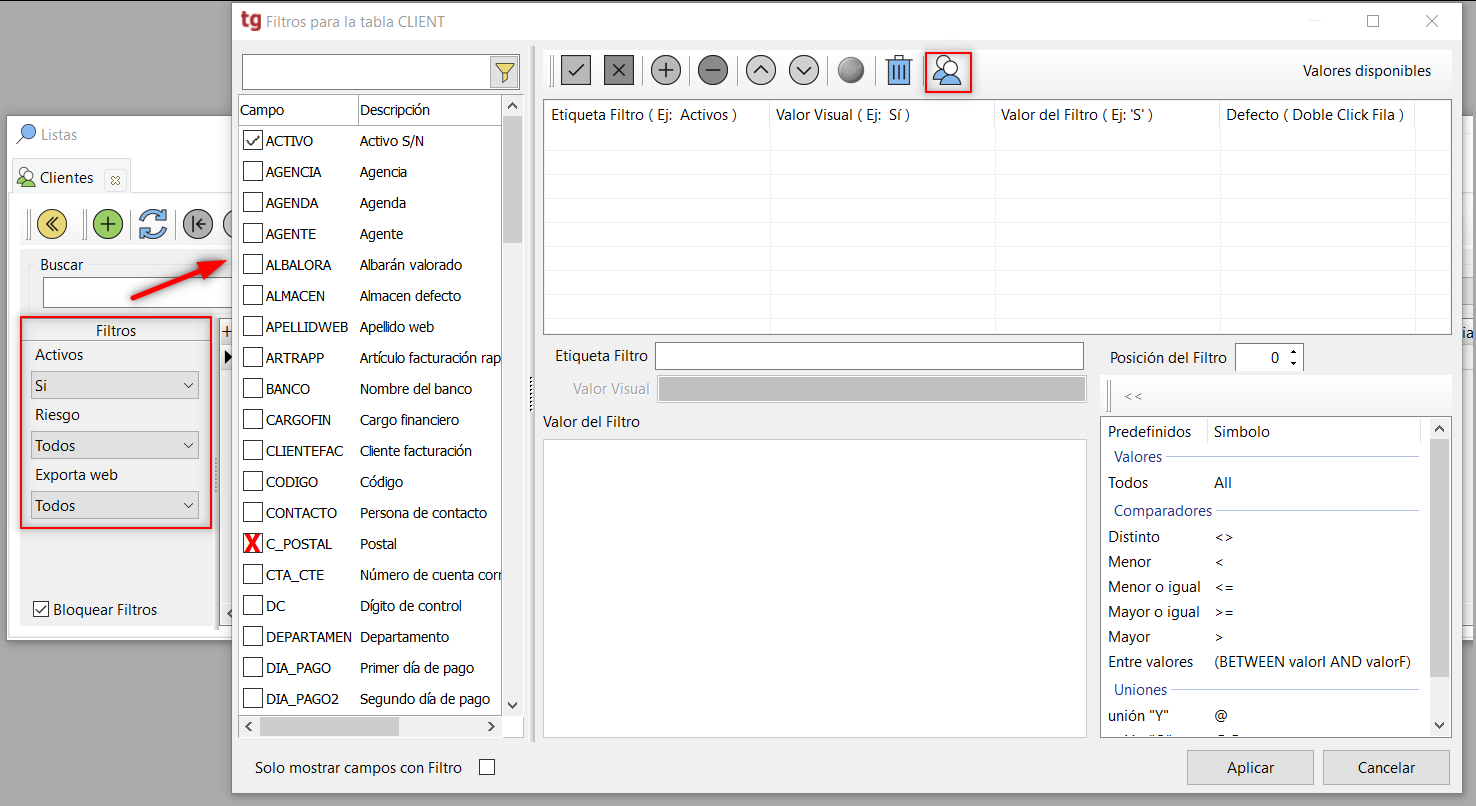
Las Listas vienen configuradas con una serie de filtros y de campos, así como una ordenación concreta:
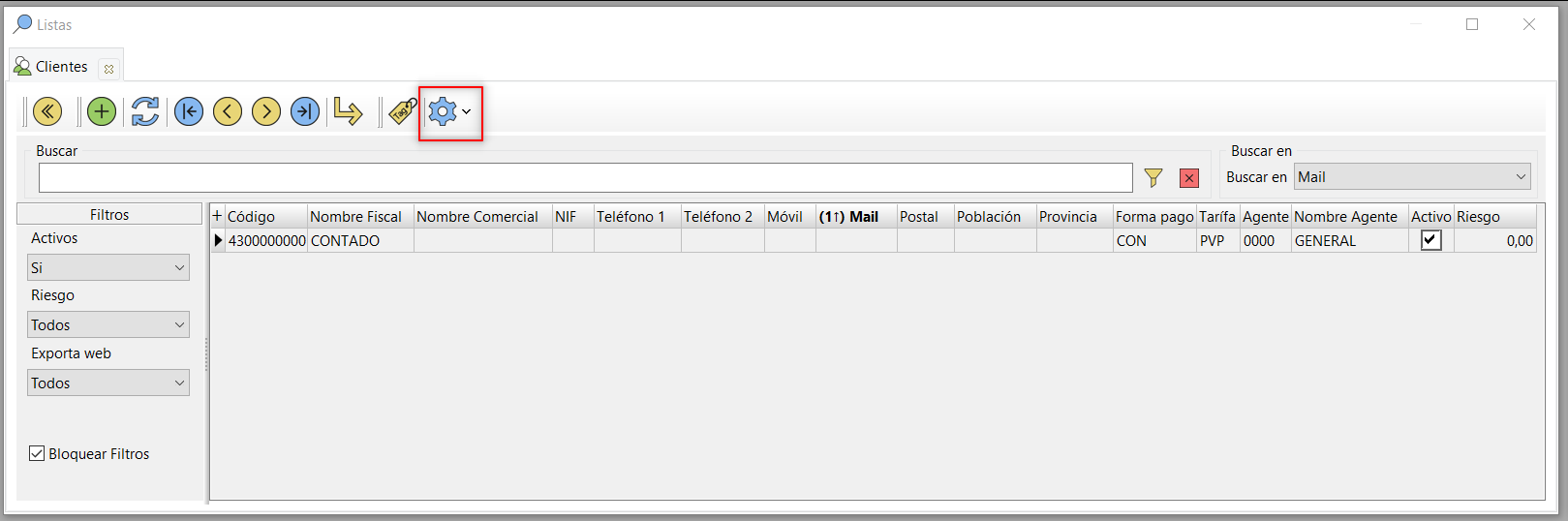
Para configurarlas, haremos clic en el icono resaltado y podremos acceder a:
|
|
Modificación Visual de la Consulta, modificación Manual mediante SQL y Configurar los filtros que presentará. |
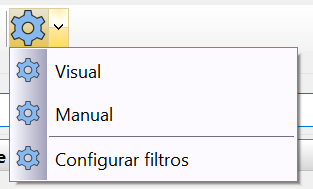
Según nuestras necesidades por usuario, podemos configurar los filtros y podemos aplicarla a otros usuarios:
La modificación Visual nos permite seleccionar más campos a mostrar, cómo se visualizará, en que orden y si agrupada o no:
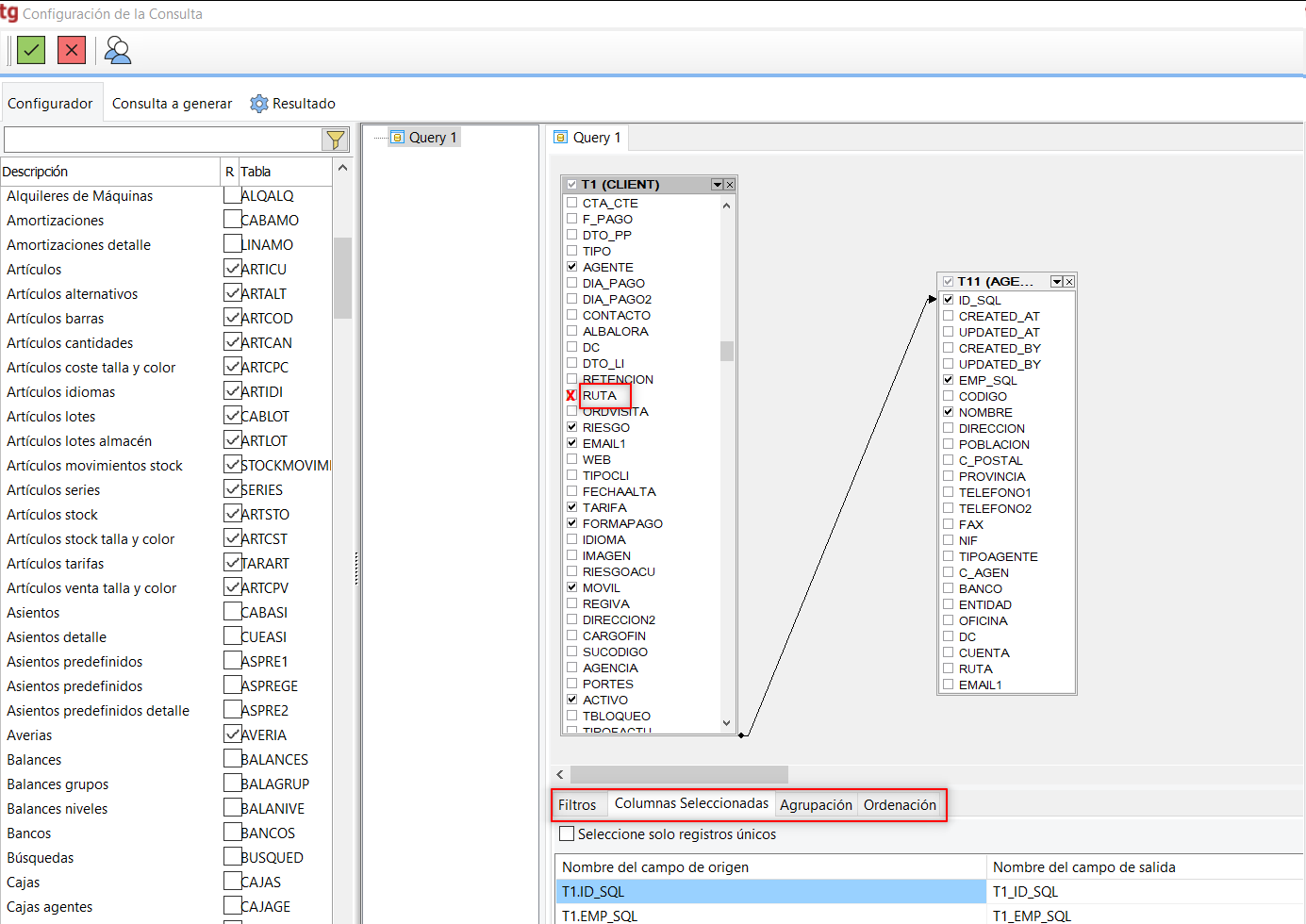
La modificación manual permite escribir directamente la consulta SQL que se lanzará al abrir la Lista.
Los Listados e Informes son configurables, tanto en los filtros a aplicar como en el formato y contenido del documento que genera:
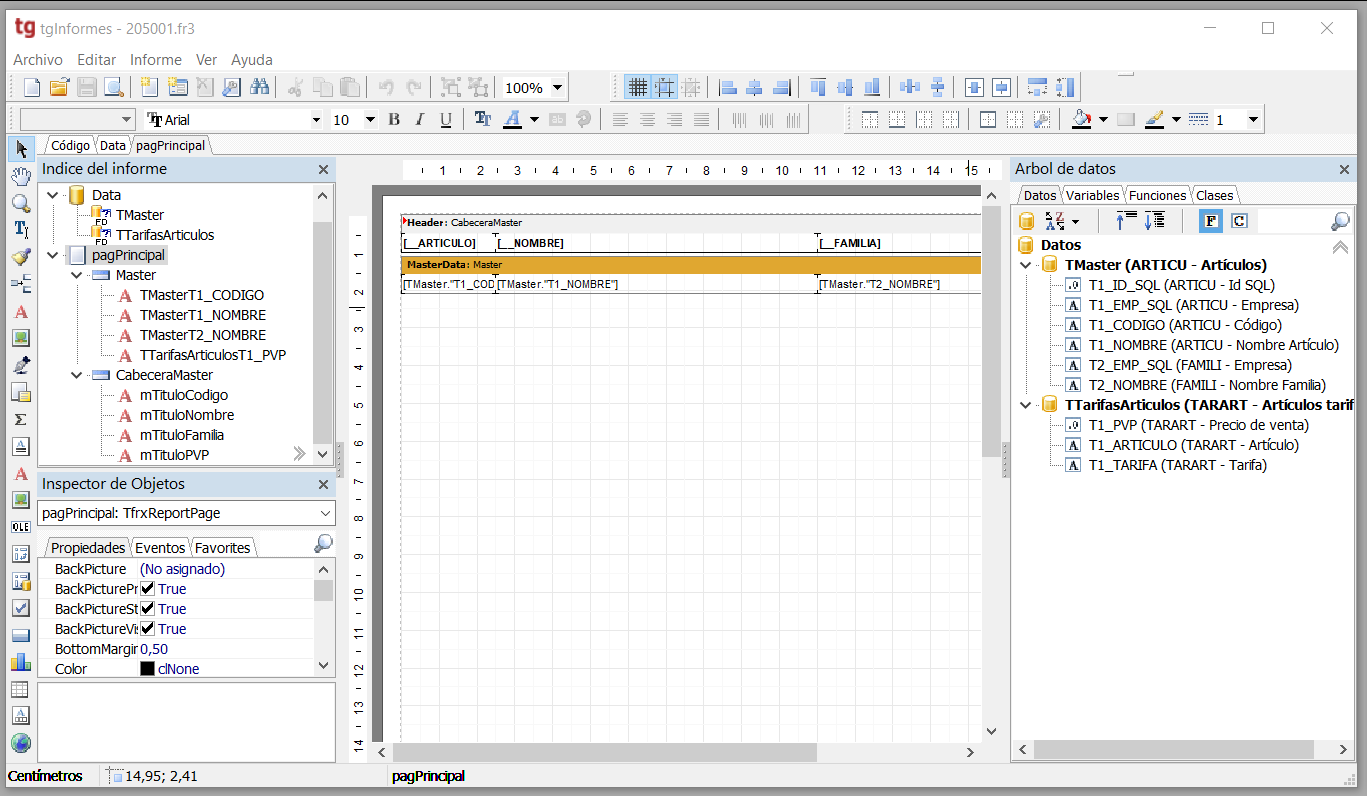
Nota: No se aconseja modificar la estructura si no has recibido la formación adecuada. Assoft ni el distribuidor no se haran cargo del correcto funcionamiento de los listados modificados por los clientes.
Pantallas y rejillas de datos
Te aconsejamos ver primero en Entorno y Navegación la distribución y manejo de las pantallas antes de entrar en este apartado.
Pantalla principal: Esta opción te permite personalizar tu escritorio. Se accede haciendo con el boton derecho del ratón en una zona libre del menú principal y opciones Propiedades de escritorio. Podemos elegir una serie de parámetros:
- Color: Color de fondo de la aplicación.
- Color texto notas: Color de la fuente de las notas.
- Color margen: Color de fondo de la área de tareas y del área de notas.
- Color texto tareas: Color de la fuente de las tareas.
- Imagen: Ruta de la imagen de fondo de la aplicación.
- Presentación: Presentación de la imagen en el escritorio.
Ventana activa: Es la herramienta para personalizar que permite ocultar campos, cambiar el orden de acceso por tabulador o modificar la presentación y formato.
Se accede haciendo clic en el botón derecho del ratón desde el icono de la ventana y Configurar pantalla:
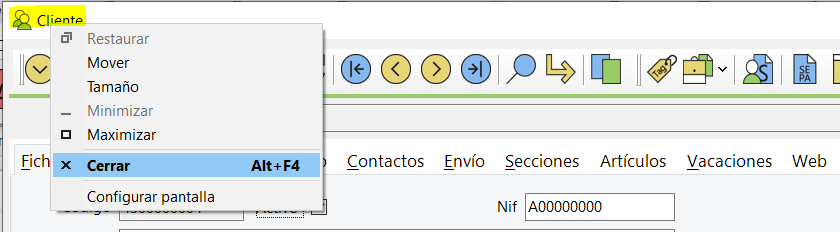
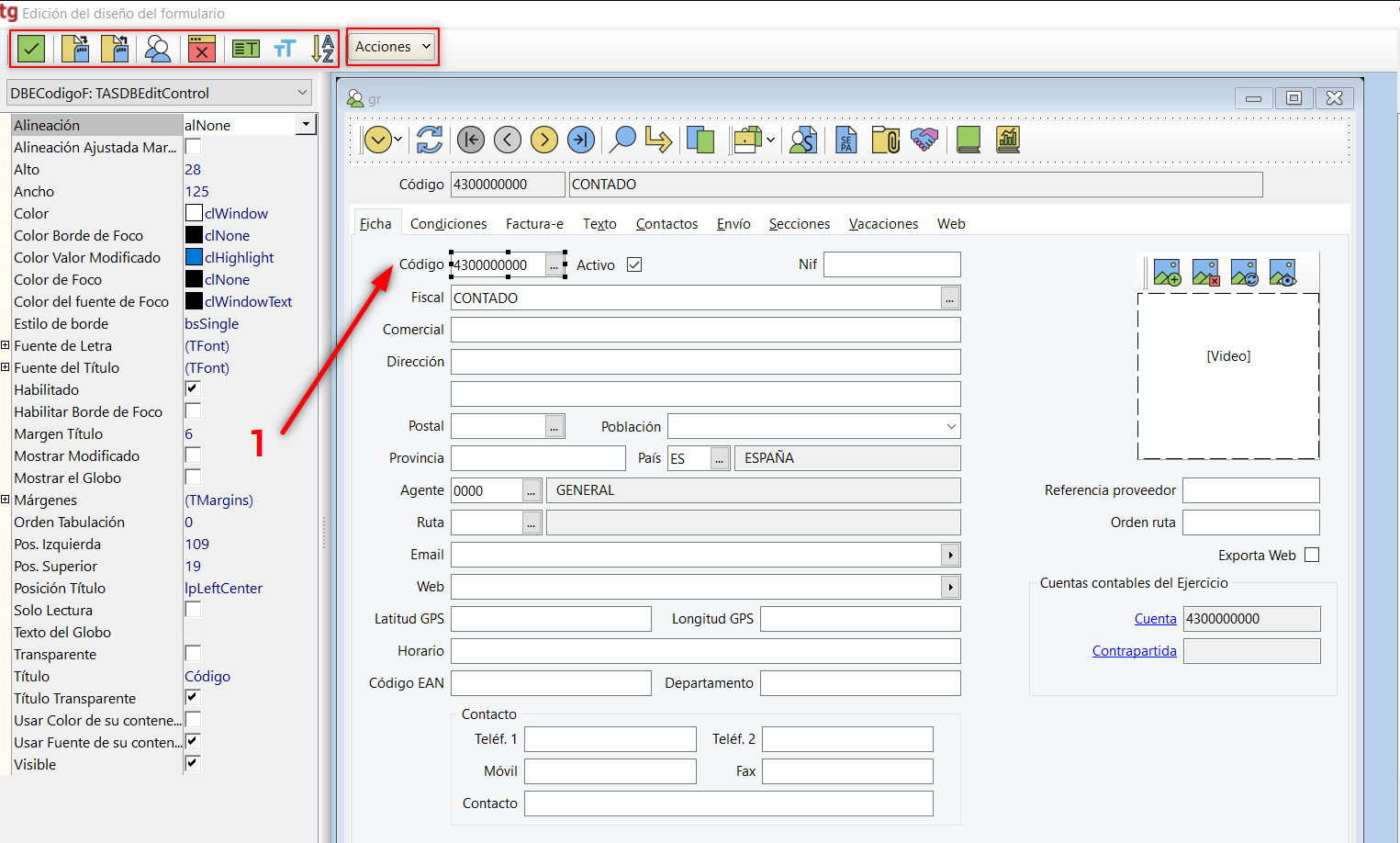
Nos permite exportar e importar un diseño, propagar a otros usuarios, ordenar tabulación y desactivar las Acciones asociadas a la ventana. Puedes restaurar el Diseño por Defecto siempre que quieras.
Rejilla de datos: Permite ocultar o modificar visualización de campos.
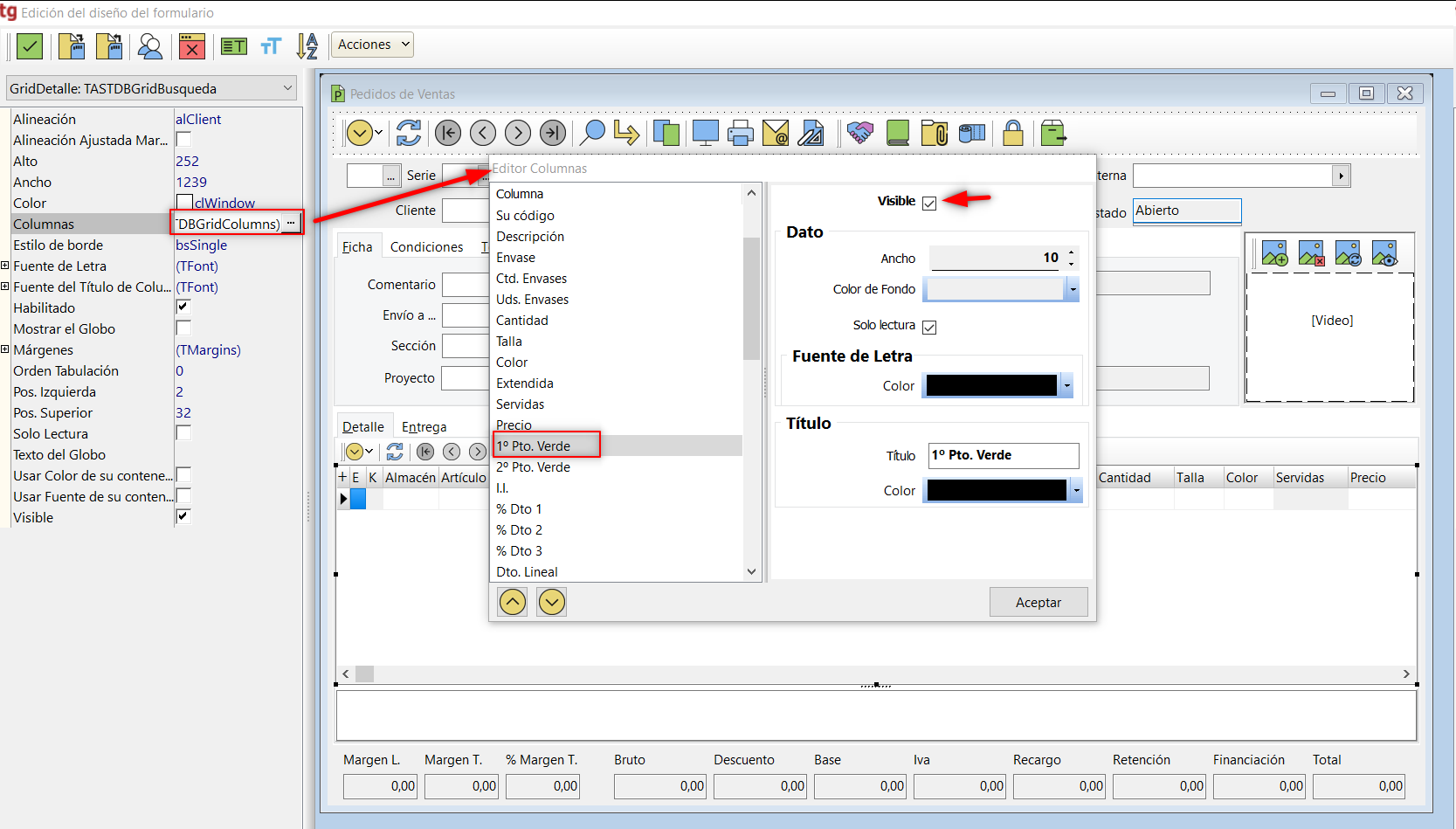
Puedes subir o bajar los campos disponibles en la rejilla, cambiar título de la cabecera, colores,fuentes y que sea de solo lectura. Cuando hayas acabado, clic en Aceptar. No olvides grabar las modificaciones hacieno clic en botón verde del menú de Edición.
Campos adicionales
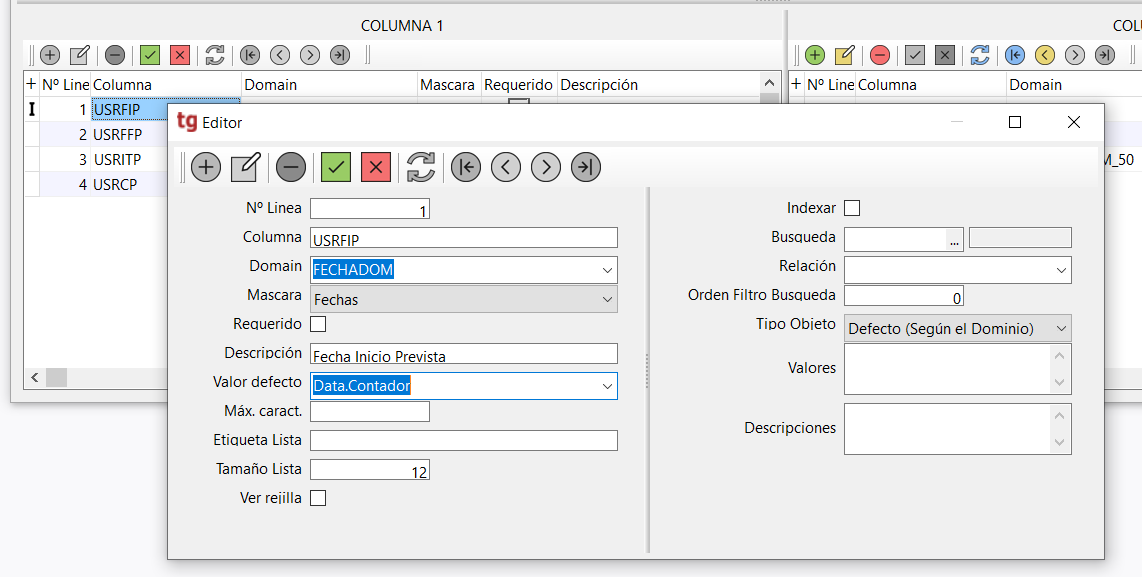
tgProfesional 11 te permite la creación de campos Adicionales, tanto en tablas principales como Artículos, Clientes, Proveedores, Agenda, etc. como en procesos de gestión: pedidos, albaranes, etc. en compras y en ventas, así como en Proyectos.
Para acceder a la opción iremos a Archivos, Auxiliares, Empresa y Campos Adicionales:
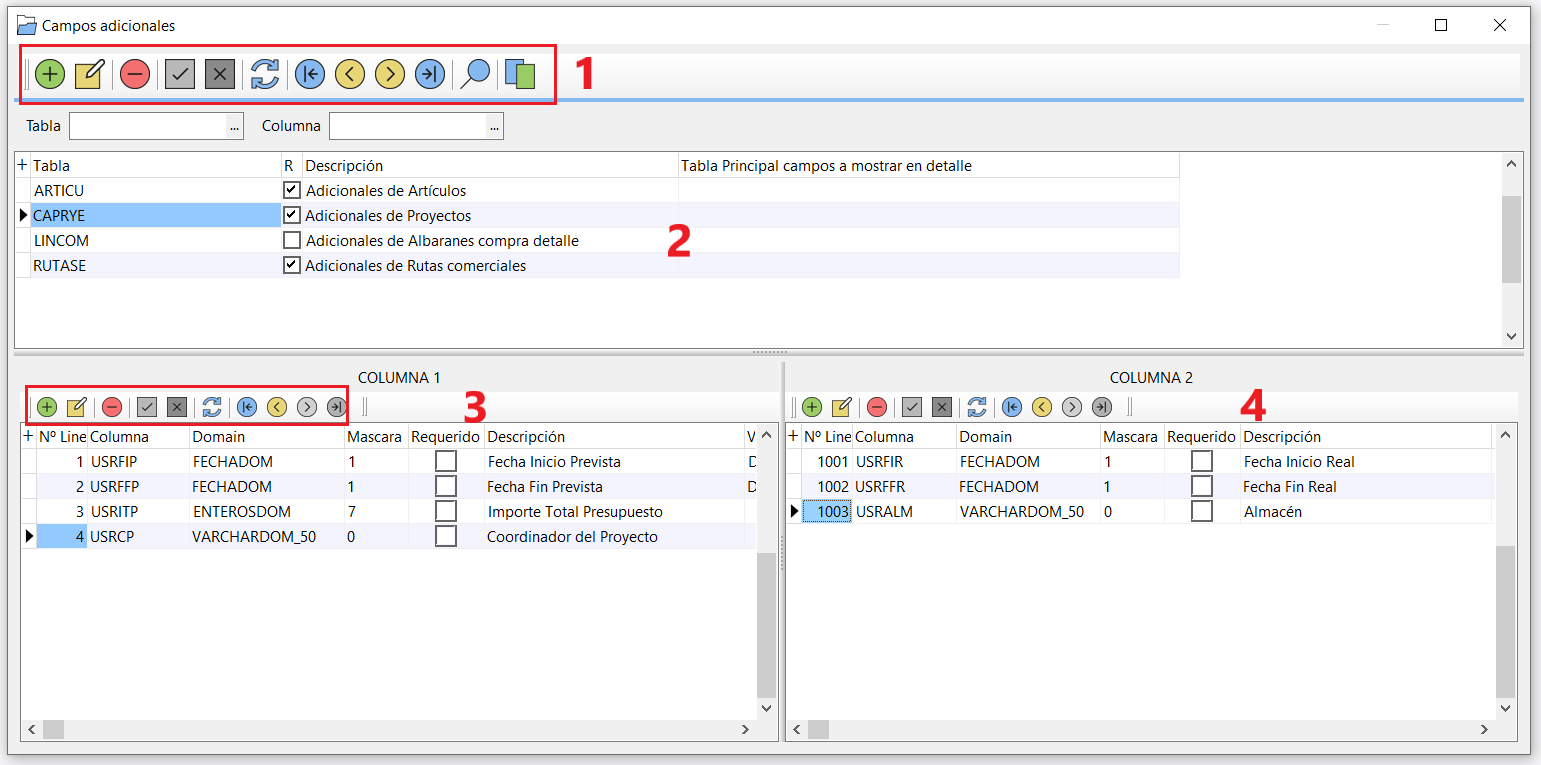 En la parte superior puedes ver las tablas para las que se han creado campos adicionales, para añadir una tabla haz clic en el icono verde de +. En la parte inferior se presentan los campos creados para la tabla activa de la parte superior. Tienes la opción de disponer los campos en dos columnas, ahora veremos cómo queda la visualización desde la ventana de proyectos:
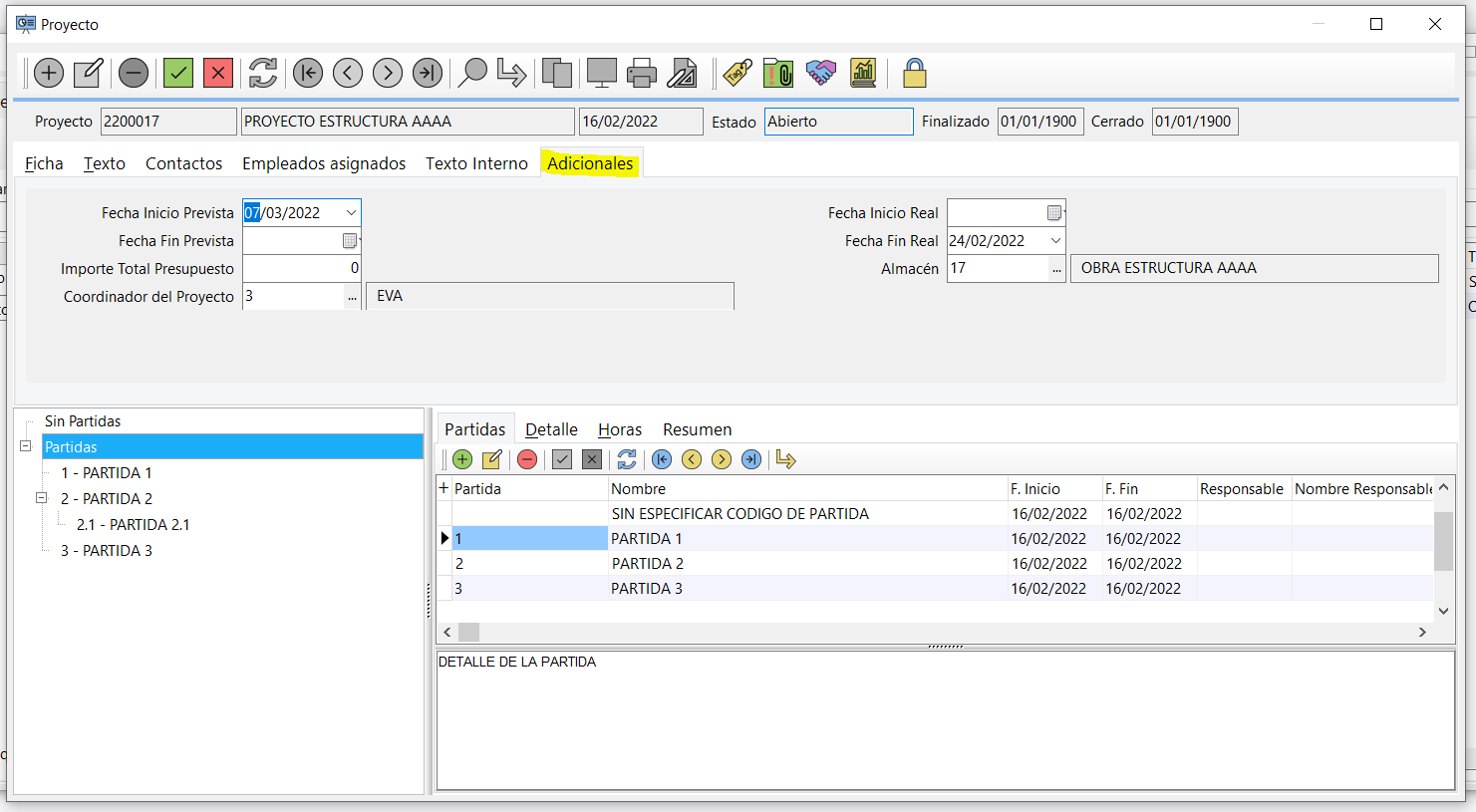
Ahora disponemos en gestión de proyectos de campos para registrar fechas previstas y reales, importes, responsables, almacen vinculado, etc.
Contacta con nosotros o tu distribuidor para recibir la formación adecuada en el tema:
 |
tgProfesional es multi... : Empresa, Periodo, Usuario, Pantalla, Tarifa, Almacén, Series de documentos. Son configurables: Escritorio, Barra herramientas, Pantallas, Búsquedas, Contadores, Formularios, Listados o Balances contables. Revisa con nuestro equipo de consultores los parámetros iniciales (generales y contables), configura el terminal, las impresoras y la salida por email, el sistema de codificación de los maestros y auxiliares, crea los tags que necesite tu empresa, actualiza los contadores y si quieres llevar contabilidad analítica, configura los centros de coste. Una buena configuración sienta las bases del éxito de la implantación !!! |